

|
|
|
Las consultas predefinidas que no están etiquetadas como alertas de acción están diseñadas para informes. Es adecuado que los informes contengan datos que reflejen todos los niveles de severidad. Puede personalizar las consultas seleccionadas para sólo recuperen eventos graves. Para ello, identifique una consulta que recupere eventos graves junto con eventos menos graves, cópiela, introduzca filtros que le garanticen que sólo se recuperen los eventos graves y guárdela para seleccionarla en una alerta.
Antes de empezar, tenga a mano una hoja de cálculo que muestre las definiciones de los eventos graves. Este ejemplo se basa en la siguiente información de la gramática de eventos comunes:
|
Categoría |
Clase |
Acción |
Resultado |
Nivel de seguridad |
|---|---|---|---|---|
|
Seguridad operacional |
Actividad del sistema |
Cierre del sistema |
Correcto |
7 |
|
Seguridad operacional |
Actividad del sistema |
Cierre del sistema |
Incorrecto |
7 |
La consulta que se va a personalizar recupera eventos para inicio y cierre del sistema.
Para personalizar una consulta con el fin de recuperar sólo los eventos graves
Por ejemplo, seleccione Seguridad operativa.
Por ejemplo, las palabras clave Cierre del sistema aparecerán en las consultas que comiencen con la frase Inicio o cierre del sistema por host.
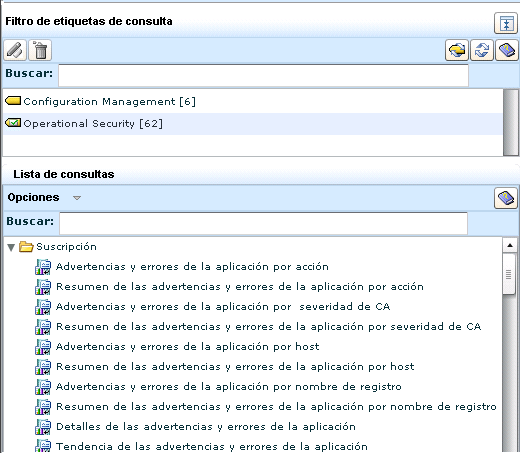
En esta consulta está seleccionado Seguridad operativa.
Por ejemplo, seleccione Actividad del sistema para la clase y Cierre del sistema para la acción.
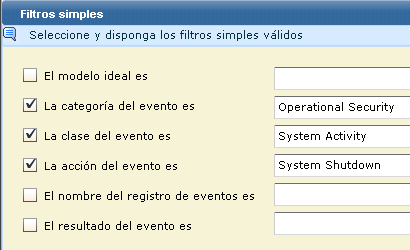
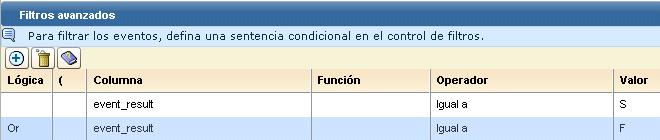
Haga clic en Suprimir en cada línea dado que el filtro event_action es igual a inicio o cierre del sistema no es pertinente para esta consulta personalizada.
Por ejemplo, cree un filtro en el que event_result sea igual para correcto o incorrecto.
Por ejemplo, introduzca Alerta: detalle de cierre del sistema por host como nombre. Cambie la descripción en consecuencia.
Por ejemplo, seleccione el intervalo predefinido para los últimos cinco minutos para ejecutar la consulta cada cinco minutos para la aparición de este evento grave.
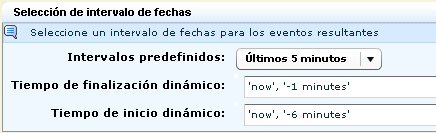
Puede crear una alerta con esta consulta para notificar a una persona, un producto o un proceso si el intento de cierre del sistema ha sido correcto o incorrecto. (La notificación del producto se lleva a cabo a través de traps de SNMP; la notificación del proceso se lleva a cabo a través de salida de alerta/evento de IT PAM.)
| Copyright © 2011 CA. Todos los derechos reservados. | Enviar correo electrónico a CA Technologies acerca de este tema |