Administrationshandbuch › Abonnement › Selbstüberwachung von Ereignissen für automatische Software-Updates › Anzeigen von Ereignisdetails bei Automatischen Software-Updates
Anzeigen von Ereignisdetails bei Automatischen Software-Updates
Nach dem Konfigurieren der automatischen Software-Updates können Sie die selbstüberwachenden Ereignisse anzeigen. Nach einem automatischen Software-Update können Sie überprüfen, ob die Aktualisierung auf allen Servern erfolgreich abgelaufen ist. Wenn die Aktualisierungen abgeschlossen sind, dann prüfen Sie auf allen betroffenen Servern auf die folgenden selbstüberwachenden Ereignisse:
- <Komponente> wurde erfolgreich auf Proxy <Proxyname> heruntergeladen und in EEM installiert.
- <Komponente> wurde erfolgreich auf Proxy <Proxyname> heruntergeladen.
- <Komponente> wurde erfolgreich auf Client <Clientname> installiert.
Sie können selbstüberwachende Ereignisse für automatische Software-Updates auch zum Zweck der Fehlerbehebung anzeigen.
So können Sie Details zu automatischen Software-Updates in der Ereignisanzeige anzeigen:
- Klicken Sie auf die Registerkarte "Verwaltung" und auf die Unterregisterkarte "Services".
- Klicken Sie in der Liste "Service" auf das Modul "Automatisches Software-Update".
- Klicken Sie auf die Registerkarte "Selbstüberwachende Ereignisse", um entweder auf das Modul "Automatisches Software-Update" oder unter dem Modul "Automatisches Software-Update" auf einen Host zuzugreifen.
- Prüfen Sie die Spalte "Ergebnisbeschreibung". In dieser Spalte können z. B. Ereignisse wie "Für den Software-Update-Client sind keine Module zum Abrufen von Aktualisierungen ausgewählt" angezeigt werden.
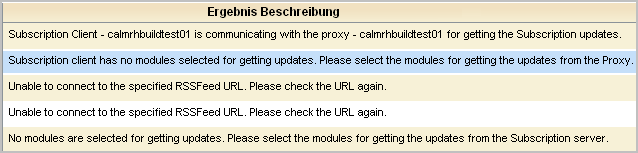
- Doppelklicken Sie auf die Ereignisbeschreibung, für die Sie Details anzeigen möchten.
Die "Ereignisanzeige" wird geöffnet.
- Scrollen Sie zum Abschnitt "Ergebnisse", und prüfen Sie den Text, der für "Ergebnis_Zeichenkette" angezeigt wird.


