Vorheriges Thema: Installieren eines Agents

Nächstes Thema: Konfigurieren einer Windows-Ereignisquelle

Erstellen eines Connectors basierend auf NTEventLog

Nach der Installation eines Agents können Sie einen Connector erstellen, um die Ereignisquelle für die Erfassung von Ereignissen festzulegen. Da Sie einen Agent auf einem Server mit Windows-Betriebssystem installiert haben, erstellen Sie einen Connector basierend auf der NTEventLog-Integration und legen die Einstellungen für den WMILogSensor wie im Connector-Handbuch beschrieben fest. Dieses Handbuch öffnen Sie über den Assistenten zum Erstellen neuer Connectors. Sie geben den Namen des Hosts an, auf dem der Agent für eine agentbasierte Protokollerfassung installiert ist. Optional können Sie einen anderen WMI Protokollsensor für diesen Connector hinzufügen und einen Host angeben, der nicht dem Host entspricht, auf dem der Agent installiert ist. So ermöglichen Sie die Protokollverbindung ohne Agent. Der/die zusätzliche(n) Host(s) müssen sich in derselben Domäne befinden und über denselben Windows-Administrator verfügen wie der erste hinzugefügte Host.

So erstellen Sie einen Connector basierend auf NTEventLog:

  1. Maximieren Sie den Browser, der den CA Enterprise Log Manager Agent-Explorer anzeigt.
  2. Erweitern Sie den Agent-Explorer und anschließend die Standard-Agentengruppe.

    Der Name des Computers, auf dem der Agent installiert wurde, wird angezeigt.
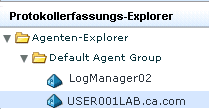
    Agent-Explorer-Ordner: Anzeige von Agents und Gruppen

  3. Wählen Sie diesen Agent.

    Das Feld "Agenten-Connectors" wird angezeigt.
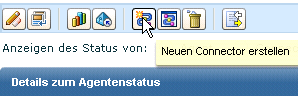
  4. Klicken Sie auf "Neuen Connector erstellen".

    Schaltflächen des Agent-Explorers: Auswahl von "Neuen Connector erstellen"

    Der Assistent zum Erstellen von neuen Connectors wird geöffnet. Der Schritt "Erstellung von neuem Connector" ist ausgewählt.

  5. Belassen Sie die Auswahl von "Integrationen" und wählen Sie aus der Integrations-Dropdownliste NTEventLog.

    Die Felder "Connector-Name" und "Beschreibung" werden auf Grundlage der Auswahl unter "Integration" ausgefüllt.
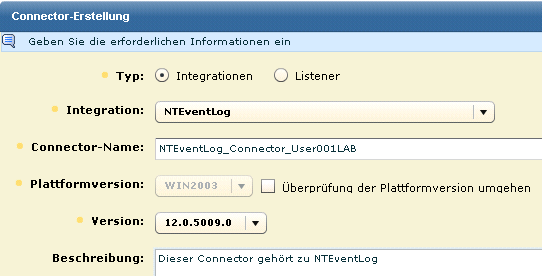

  6. Bearbeiten Sie den Connector-Namen, um einen eindeutigen Namen zu definieren. Erweitern Sie den Namen möglicherweise durch den Namen des Zielservers, z. B. NTEventLog_Connector_USER001LAB.

    Wählen Sie NTEventLog als Integration. Geben Sie einen eindeutigen Connector-Namen an, indem Sie den Zielhostnamen für die hostbasierte Protokollerfassung anhängen.

  7. Wählen Sie den Schritt "Connector-Konfiguration".

    Agentinstallations-Assistent: Eingabe der Authentifizierung

    Der Bereich "Sensorkonfiguration" wird eingeblendet. Er enthält eine Hilfe-Schaltfläche mit einer Verknüpfung zum Connector-Handbuch für NTEventLog, in dem Sie Hilfe zu den Feldern für die Sensorkonfiguration finden.
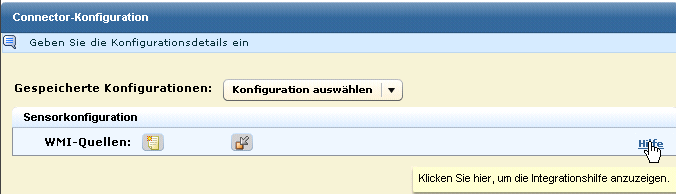
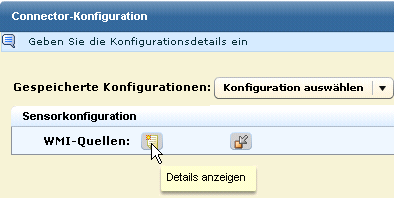
    Auf dem Fenster für die Connector-Konfiguration befindet sich eine Hilfeschaltfläche, die das entsprechende Connector-Handbuch öffnet.

  8. Klicken Sie auf die Schaltfläche zum Anzeigen von Details für WMI-Quellen.

    Klicken Sie hier, um Details für WMI-Quellen anzuzeigen.

  9. Konfigurieren Sie die WMILogSensor-Einstellungen des lokalen Computers für die agentbasierte Protokollerfassung. Weitere Informationen erhalten Sie, wenn Sie auf "Hilfe" klicken.

    Das folgende Beispiel zeigt eine Konfiguration, bei der der Benutzer ein Windows-Administrator auf dem angegebenen WMI-Server ist. Die Domäne gilt für den WMI-Server.
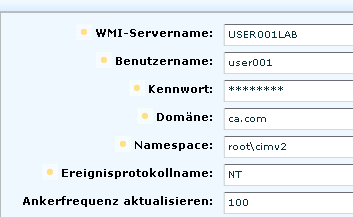
    Der WMI-Servername ist das lokale Gerät, auf dem der Agent installiert ist.

  10. (Optional) Konfigurieren Sie mit demselben Connector einen WMI-Sensor für einen anderen Computer für die Protokollerfassung ohne Agent.
    1. Klicken Sie auf die Schaltfläche "Übergeordneten Knoten wiederholen".

      Die folgende Abbildung zeigt eine Konfiguration mit zwei WMI-Quellen.

    Klicken Sie auf die Schaltfläche "Übergeordneten Knoten wiederholen".

    1. Konfigurieren Sie die WMILogSensor-Einstellungen für einen anderen Computer.

    Das folgende Beispiel zeigt eine Konfiguration für einen zweiten WMI-Protokollsensor in derselben Domäne und mit denselben Administrator-Anmeldeinformationen.
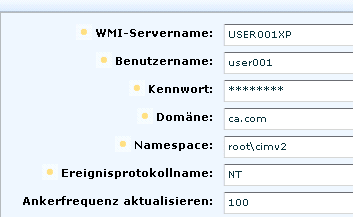
    Dieser Sensor zeigt auf einen Computer, der von dem Computer entfernt ist, auf dem der Agent installiert ist.

  11. Klicken Sie auf "Speichern" und "Schließen".
  12. Um den Status des Connectors anzuzeigen, den Sie konfiguriert haben, gehen Sie folgendermaßen vor:
    1. Wählen Sie im linken Fensterbereich den Agent aus.
    2. Klicken Sie auf "Status und Befehl".
    3. Wählen Sie "Anzeigen des Status von Connectors".

    Das Fenster "Statusdetails" wird angezeigt.

    Fensterbereich "Connector-Statusdetails"

  13. Klicken Sie auf den Link "Wird ausgeführt".

    Der angezeigte Status des Ziels, das im Connector konfiguriert wurde, umfasst Prozent der CPU, Arbeitsspeicherverwendung und durchschnittliche Ereignisse pro Sekunde (EPS).