Übersichtshandbuch › Bereitstellung von Windows-Agents › Installieren eines Agents
Installieren eines Agents
Bevor Sie beginnen, sollten Sie Folgendes bereit halten:
- IP-Adresse des CA Enterprise Log Manager-Servers, von dem Sie das Agentprogramm heruntergeladen haben
- Benutzername und Kennwort des Benutzerkontos, das Sie für den Agent erstellt haben
- Authentifizierungsschlüssel des Agenten, den Sie festgelegt haben
So installieren Sie einen Agent für einen Windows-Host:
- Doppelklicken Sie auf das Startprogramm für die Agentinstallation.

Der Installations-Assistent wird gestartet.
- Klicken Sie auf "Weiter", lesen Sie den Lizenzvertrag, klicken Sie auf "Ich stimme den Bedingungen des Lizenzvertrags zu.", um fortzufahren, und klicken Sie auf "Weiter".
- Akzeptieren Sie den angebotenen Installationspfad oder ändern Sie ihn, und klicken Sie auf "Weiter".
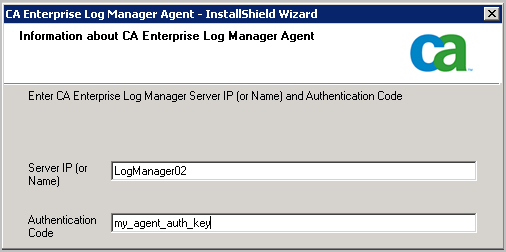
- Geben Sie die erforderlichen Informationen wie folgt ein:
- Geben Sie den Hostnamen des CA Enterprise Log Manager-Servers ein, an den dieser Agent die erfassten Protokolle weiterleiten soll.
Hinweis: Da CA Enterprise Log Manager in diesem Beispielszenario DHCP für die IP-Adressenzuordnung verwendet, dürfen Sie hier keine IP-Adresse eingeben. Andernfalls besteht die Gefahr, dass der Agent neu installiert werden muss, falls sich die IP-Adresse des Servers ändert.
- Geben Sie den Authentifizierungsschlüssel des Agenten ein.
Beispiel:
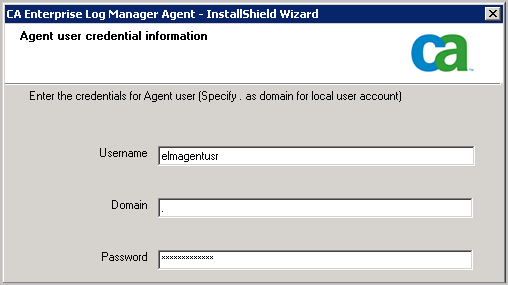
- Geben Sie Namen und Kennwort des Benutzerkontos ein, das Sie für den Agent eingerichtet haben, und klicken Sie auf "Weiter".
- Klicken Sie auf "Weiter". Optional können Sie eine Datei für den exportierten Connector angeben.
Die Seite "Kopieren der Dateien starten" wird angezeigt.
- Klicken Sie auf "Weiter".
Die Installation des Agents ist abgeschlossen.
- Klicken Sie auf "Fertig stellen".
- Fahren Sie mit der Konfiguration der Connectors für diesen Agent fort.
Nachdem Sie die Connectors konfiguriert haben, werden die erfassten Ereignisse über Port 17001 an den CA Enterprise Log Manager-Ereignisprotokollspeicher gesendet.
Wichtig! Wenn Sie über den Host, auf dem Sie den Agent installiert haben, keinen ausgehenden Datenverkehr zulassen und die Windows Firewall verwenden, müssen Sie diesen Port auf Ihrer Windows Firewall öffnen.
Weitere Informationen:
Herunterladen des Agentinstallationsprogramms
Erstellen eines Benutzerkontos für den Agent
Festlegen des Authentifizierungsschlüssels für einen Agenten
Schutz des Agenten vor Auswirkungen von Server-IP-Adressenänderungen

