

|
|
|
Ein Single-Server-System ist die einfachste Art, abgefragte Ereignisse anzuzeigen. Stellen Sie sicher, dass Sie ein Gerät wählen, das die minimalen Hardwareanforderungen für eine CA Enterprise Log Manager-Soft-Appliance erfüllt oder übertrifft.
Hinweis: Die zertifizierte Hardwareliste, Informationen zur Unterstützung von Betriebssystemen und zur Systemsoftware sowie Dienstanforderungen finden Sie in den Versionshinweisen.
So installieren Sie einen CA Enterprise Log Manager für ein Single-Server-System:
Hinweis: Die Domäne muss auf den DNS-Servern in Ihrem Netzwerk registriert werden, um die Installation abzuschließen.
Dies ist der Standardanwendungsname für die CA Enterprise Log Manager-Anwendung.
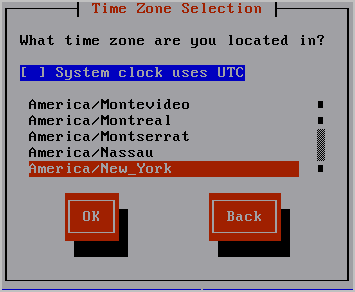
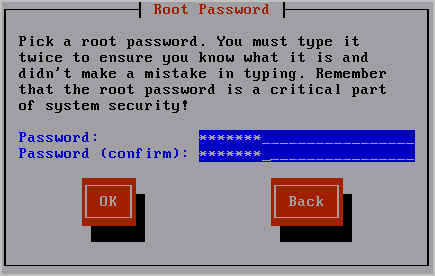
Der Installationsfortschritt wird angezeigt.
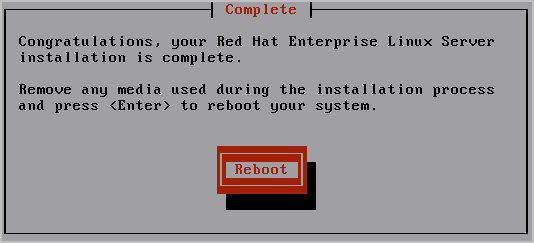
Das System wird neu gestartet und wechselt in den nicht interaktiven Startmodus. Es werden Meldungen zum Installationsfortschritt angezeigt. Weitere Informationen zu dieser Installation werden in der folgenden Datei gespeichert: /tmp/pre-install_ca-elm.log.
Die folgende Eingabeaufforderung wird angezeigt:
Legen Sie den Datenträger "CA Enterprise Log Manager r12" für die Anwendungsinstallation ein, und drücken Sie die Eingabetaste.
Es wird überprüft, ob Ihr System die empfohlenen Mindestanforderungen für eine optimale Leistung erfüllt. Ist dies nicht der Fall, wird eine Meldung eingeblendet, in der Sie gefragt werden, ob Sie den Installationsprozess abbrechen möchten.
Die folgende Eingabeaufforderung wird angezeigt:
Geben Sie einen neuen Hostnamen ein.
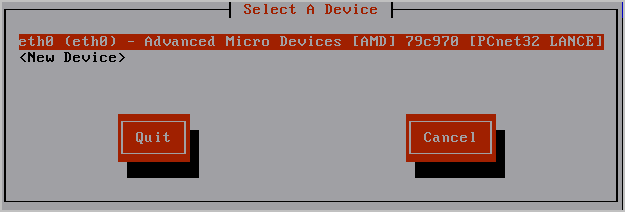
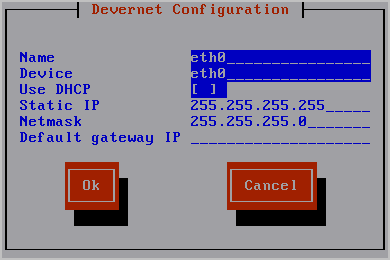
Die Netzwerkservices werden mit den neuen, angezeigten Einstellungen neu gestartet.
Die folgende Meldung wird angezeigt:
Möchten Sie die Netzwerkkonfiguration ändern? (n):
Die folgende Meldung wird angezeigt:
Geben Sie den Domänennamen für dieses System ein:
Die folgende Meldung wird angezeigt:
Geben Sie eine kommagetrennte Liste mit DNS-Servern ein, die verwendet werden können:
Systemdatum und -zeit werden in der folgenden Meldung angezeigt:
Möchten Sie Systemdatum und -zeit ändern? (n)
Die folgende Meldung wird angezeigt:
Möchten Sie das System konfigurieren, um die Uhrzeit über NTP zu aktualisieren?
Wenn Sie "Ja" wählen, wird die folgende Meldung angezeigt:
Geben Sie den Namen oder die IP-Adresse des NTP-Servers an.
Es wird eine Bestätigungsmeldung mit dem ungefähren Wortlaut angezeigt: "Ihr System wurde so konfiguriert, dass die Uhrzeit um Mitternacht über den NTP-Server unter <ihrntpserver> aktualisiert wird."
Am Ende der EULA wird die folgende Meldung angezeigt:
Stimmen Sie den Bestimmungen des oben aufgeführten Lizenzvertrags zu? [Ja oder Nein]
Die Produktregistrierungsinformationen werden angezeigt, gefolgt von dieser Meldung:
Drücken Sie zum Fortfahren die Eingabetaste.
Die folgenden Meldungen geben an, dass zur Vorbereitung der CA Enterprise Log Manager-Installation die Systemeinstellungen konfiguriert werden. Der CA-Endbenutzer-Lizenzvertrag (EULA) wird angezeigt.
Am Ende des Lizenzvertrags wird die folgende Meldung angezeigt:
Stimmen Sie den Bestimmungen des oben aufgeführten Lizenzvertrags zu? [Ja oder Nein]:
Die CA EEM-Serverinformationen werden angezeigt.
Verwenden Sie einen lokalen oder einen Remote-EEM-Server?
Geben Sie I (lokal) oder r (remote) ein:
Geben Sie das Kennwort für den Benutzer "EiamAdmin" des EEM-Servers ein:
Bestätigen Sie das Kennwort für den Benutzer "EiamAdmin" des EEM-Servers:
Geben Sie einen Anwendungsnamen für diesen CAELM-Server (CAELM) ein:
Die bisher eingegebenen EEM-Serverinformationen werden mit einer Meldung eingeblendet, in der Sie gefragt werden, ob Sie Änderungen vornehmen möchten.
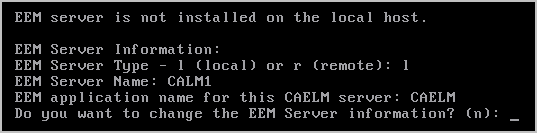
Der Installationsvorgang wird gestartet. Die folgenden Meldungen zeigen den erfolgreichen Fortschritt der einzelnen CA Enterprise Log Manager-Komponenten, den Abschluss der Registrierungen, den Empfang von Zertifikaten, den Import von Dateien und die Konfiguration der Komponenten. Die folgende Meldung bestätigt, dass die CA ELM-Installation erfolgreich abgeschlossen wurde. Nach Abschluss der Installation zeigt das System die Anmeldeadresse der Konsole an.
Do you want to run CAELM Server in FIPS mode? [Möchten Sie den CAELM-Server im FIPS-Modus starten?]
Geben Sie "Yes" [Ja] oder "No" [Nein] ein.
Wenn Sie "y" eingeben, wird der CA Enterprise Log Manager-Server im FIPS-Modus hochgefahren. Wenn Sie "n" eingeben, wird er im Nicht-FIPS-Modus hochgefahren.
Es wird eine Anmeldeaufforderung für den <hostname> angezeigt. Diese können Sie außer Acht lassen.
Hinweis: Wenn Sie von dieser Anmeldeaufforderung aus die Eingabeaufforderung des Betriebssystems anzeigen möchten, geben Sie "caelmadmin" und das Standardkennwort ein, d. h. das Kennwort, das Sie dem Benutzerkonto für "EiamAdmin" zugewiesen haben. Mit diesem caelmadmin-Konto können Sie sich bei der Anwendung auf der Konsole oder über SSH anmelden.
| Copyright © 2010 CA. Alle Rechte vorbehalten. | Senden Sie CA Technologies eine E-Mail zu diesem Thema. |