Agenteninstallation › Installation eines Agenten auf Windows-Systemen › Workflow für Agenteninstallation unter Windows
Workflow für Agenteninstallation unter Windows
Die folgenden Workflows können als Anhaltspunkte dienen:
- Planen Sie die Bereitstellung von Agenten unter Windows so, dass Sie dieselbe Antwortdatei für mehrere automatische Installationen ohne Modifikationen verwenden können.
- Ermitteln Sie die Windows-Hosts für die Agenteninstallation. Ermitteln Sie einen Host für die erste Installation und den Connector-Export sowie anschließend einen weiteren Host zum Testen der automatischen Installation.
- Planen Sie einen allgemeinen Benutzernamen und ein Kennwort, um auf jedem Zielhost einen Benutzer mit eingeschränkten Berechtigungen festzulegen.
- Zeigen Sie den Authentifizierungsschlüssel des Agenten an, der für alle Installationen verwendet werden soll, oder legen Sie ihn fest.
- Ermitteln Sie den Hostnamen oder die IP-Adresse eines gemeinsamen Erfassungsservers für Windows-Agenten. (Diese Agenten können mit derselben Antwortdatei installiert werden.)
- (Optional) Erstellen Sie eine Checkliste mit diesen Werten.
- Installationspfad für installierte Agenten: C:\Programme\CA\elmagent\.
- FIPS-Modus: aktivieren oder deaktivieren
- Hostname oder IP-Adresse des Erfassungsservers
- Authentifizierungsschlüssel des Agenten
- Benutzername und Kennwort des Agenten
- Name der Connector-Datei, die Sie exportieren möchten: Connectors.xml.
- Bereiten Sie einen Host vor, und installieren Sie den ersten Agenten.
- Erstellen Sie mit den geplanten Anmeldeinformationen ein Benutzerkonto für Agenten mit eingeschränkten Berechtigungen.
- Gewähren Sie Agentenbenutzern Zugriff auf Windows-Sicherheit.
- Laden Sie die Binärdateien des Agenten auf den Desktop herunter, um eine interaktive Installation durchzuführen.
- Installieren Sie den Agenten interaktiv, und stellen Sie sicher, dass die Agenteninstallation erfolgreich ist.
- Bereiten Sie Dateien für eine umfassende Bereitstellung vor und testen Sie eine automatische Installation.
- Ermitteln Sie einen Testhost, d. h. einen Host, auf dem eine Antwortdatei erstellt und eine automatische Installation getestet werden soll.
- Erstellen Sie Connectors auf dem ersten installierten Agenten, testen Sie sie und exportieren Sie anschließend die Connectors. Speichern Sie die Datei "Connectors.xml" im Verzeichnis "%WINDIR%" auf dem Testhost.
- Laden Sie Binärdateien des Agenten ins Verzeichnis "%WINDIR%" herunter.
- Erstellen Sie mit den geplanten Anmeldeinformationen einen Benutzer mit eingeschränkten Berechtigungen, und gewähren Sie dem Agentenbenutzer Zugriff auf Windows-Sicherheit.
- Erstellen Sie eine Antwortdatei, indem Sie die Werte verwenden, die Sie in der Setup-Checkliste aufgezeichnet haben.
- Rufen Sie eine automatische Installation auf dem Testhost auf.
- Bestätigen Sie, dass die Ergebnisse auch für die verbleibenden Agenten erwünscht sind. Wenn dies nicht der Fall ist, nehmen Sie die erforderlichen Anpassungen vor, bevor Sie fortfahren.
- Bereiten Sie die verbleibenden Zielhosts vor, und stellen Sie Agenten mit getesteten Dateien bereit.
- Ermitteln Sie die restlichen Zielhosts für die Agenteninstallation.
- Bereiten Sie jeden Host für eine automatische Installation vor. Wenn Sie für die Installation die Anmeldeinformationen eines Benutzers mit eingeschränkten Berechtigungen verwenden, fügen Sie den Benutzer hinzu, und weisen Sie den erforderlichen Zugriff zu.
- Verwenden Sie CA Software Delivery, um das Agentenpaket abzurufen. Öffnen Sie das Paket, ersetzen Sie die Beispielantwortdatei mit der getesteten Antwortdatei, und fügen Sie die Datei "Connectors.xml" hinzu. Das Paket enthält bereits die Binärdateien.
- Stellen Sie sicher, dass die Pakete auf den Zielhosts mit der CA Server-Benutzeroberfläche verteilt und bereitgestellt werden.
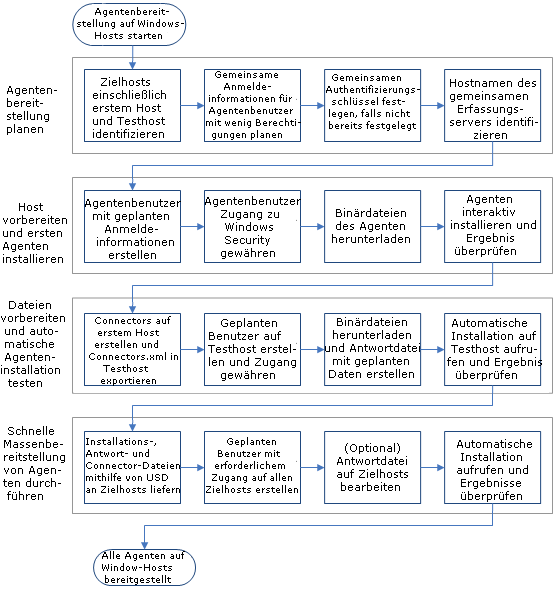
Flussdiagramm zur Bereitstellung von Agenten für Windows-Plattformen
Das folgende Flussdiagramm beschreibt den typischen Workflow für die Bereitstellung von Agenten für Hosts mit Windows-Betriebssystemumgebungen.