前のトピック: CA Enterprise Log Manager が syslog イベントを受信しているかどうかの確認

次のトピック: 例: WinRMLinuxLogSensor による直接収集を有効にする

例: ODBCLogSensor による直接収集を有効にする

ODBCLogSensor による、特定のデータベースおよび CA 製品によって生成されたイベントの直接収集を有効にできます。 このためには、ODBCLogSensor を使用する統合を実装しているデフォルト エージェントにコネクタを作成します。 CA_Federation_Manager、CAIdentityManager、Oracle10g、Oracle9i、MS_SQL_Server_2005 など、多くの統合がこのセンサを使います。

以下は、CA Enterprise Log Manager サーバについてデフォルト エージェントで直接収集できるイベントを生成する製品リストの一部です。 製品ごとに一意のコネクタが使われます。各コネクタはそれぞれ ODBCLogSensor を使用します。

すべての製品については、サポート オンラインの製品統合マトリクスを参照してください。

この例では、Microsoft SQL Server データベースのイベントの直接収集を有効にする方法を示します。 デフォルト エージェントに展開されているコネクタは、MS_SQL_Server_2005 統合を使います。 この例で、SQL Server データベースは ODBC サーバにあります。 CA Enterprise Log Manager エージェントに展開されているコネクタは、MSSQL_TRACE テーブルからイベントを収集します。 Microsoft SQL Server データベースのイベント収集を有効にする手順の一部として、選択したイベントがこのトレース テーブルに格納されるように設定します この手順については、「Microsoft SQL Server コネクタ ガイド」で詳しく説明されています。

Microsoft SQL Server イベント ソースを設定する方法の習得

  1. [管理]タブを選択します。
  2. [イベント精製ライブラリ]、[統合]、[サブスクリプション]の順に展開し、MS_SQL_Server_2005 を選択します。

    [統合の詳細の表示]にセンサの名前、ODBCLogSensor が表示されます。 サポートされているプラットフォームには Windows と Linux の両方が含まれます。

  3. [統合の詳細の表示]にある[ヘルプ]リンクをクリックします。

    「Microsoft SQL Server コネクタ ガイド」が表示されます。

  4. 前提条件と Microsoft SQL Server の設定セクションのガイドラインを確認します。

イベント ソースを設定してログ記録を確認する方法

  1. ODBC サーバの IP アドレス、データベース名、サーバにログオンする際に必要になる管理者ユーザ名およびパスワード、権限の低いユーザが SQL Server 認証に使用する証明書などの詳細情報を収集します。 (これはトレース テーブルへの読み取り専用アクセス権が定義されているユーザです。)
  2. 管理者ユーザ名およびパスワードを使って ODBC サーバにログオンします。
  3. TCP/IP 接続が「Microsoft SQL Server コネクタ ガイド」で指定されているとおりであることを確認します。
  4. SQL Server を設定し、「Microsoft SQL Server コネクタ ガイド」で指定されているようにイベントがトレース テーブルに格納されるように設定されていることを確認します。

    注: トレース テーブルを作成するデータベースの名前を記録します。 接続文字列でそのデータベースの名前を指定する必要があります。 例: master

ODBC サーバ上の SQL Server データベースによって生成されたイベントを取得するコネクタをデフォルト エージェントで作成する方法

  1. [管理]タブをクリックし、[ログ収集]サブタブをクリックします。
  2. エージェント エクスプローラを展開し、CA Enterprise Log Manager のデフォルト エージェントを含むエージェント グループを展開します。
  3. デフォルト エージェント、つまり CA Enterprise Log Manager サーバの名前が付いたエージェントを選択します。

    デフォルト エージェントには、ほかにもコネクタが展開されている場合があります。

  4. [コネクタの新規作成]をクリックします。

    エージェントを選択し、[Create new connector]をクリックする。

    [コネクタの詳細]ステップが選択された状態で、新規コネクタの作成ウィザードが表示されます。

  5. [統合]ドロップダウン リストから MS_SQL_Server_2005 統合を選択します。

    これにより、[コネクタ名]フィールドには MS_SQL_Server_2005_Connector が表示されます。
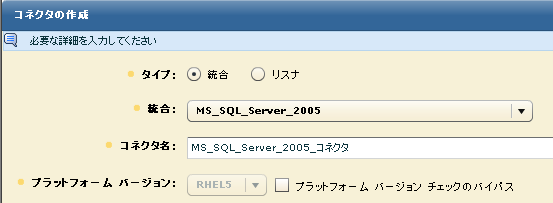
  6. (オプション)デフォルトの名前をユーザがわかりやすい名前に変更します。 この同じエージェントで複数の SQL Server データベースを監視する場合は、一意の名前にすることを検討してください。

    MS_SQL_Server_2005 統合を選択する。

  7. (オプション)[抑制ルールの適用]をクリックし、サポートされているイベントに関連付けられているルールを選択します。

    たとえば、MSSQL_2005_Authorization 12.0.44.12 を選択します。

  8. [コネクタの設定]手順をクリックし、[ヘルプ]リンクをクリックします。

    Windows と Linux 両方に関する CA Enterprise Log Manager のセンサの設定手順があります。
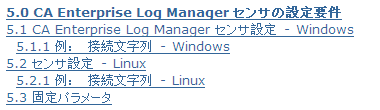
    手順 5.0 は、センサを設定する方法を説明する。

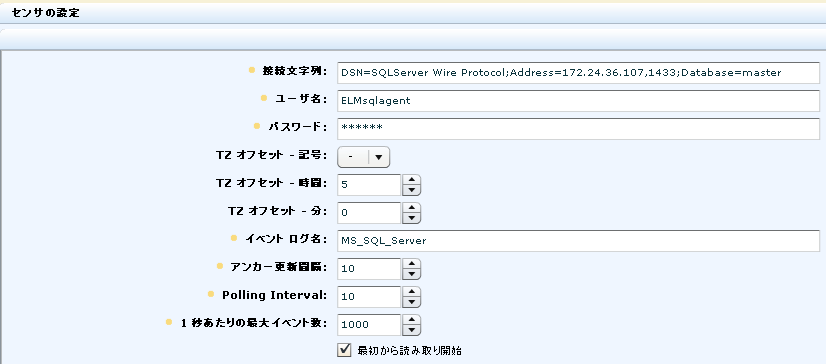
  9. デフォルト エージェントのプラットフォームである Linux の手順を確認し、接続文字列とその他のフィールドを指定されているとおりに設定します。
    1. Linux の[センタの設定]で指定されているとおりに接続文字列を入力します。ここで、アドレスはイベント ソースのホスト名または IP アドレス、データベースは MSSQLSERVER_TRACE がある SQL Server データベースです。
      DSN=SQLServer Wire Protocol;Address=IPaddress,port;Database=databasename
      
    2. 読み取り専用イベント収集アクセス権を持ったユーザの名前を入力します。 このユーザには、db_datareader ロールと public ロールを割り当てて読み取り専用アクセス権を付与する必要があります。
    3. 指定したユーザ名のパスワードを入力します。
    4. データベースのタイム ゾーンを、GMT の相対値として指定します。

      注: Window サーバで、この情報は[日付と時刻のプロパティ]の[タイムゾーン]タブに表示されます。 システム トレイの時計を開きます。

    5. ログ センサでイベントを読み取る際、データベースの先頭から開始するかどうかによって、[最初から読み取り開始]を選択、またはクリアします。

    設定の一部を例として示します。

    コネクタ ガイドで指定されているようにデータを入力する。

  10. [保存して閉じる]をクリックします。

    エージェント エクスプローラで、新しいコネクタ名がエージェントの下に表示されます。
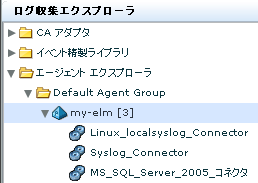
    MS_SQL_Server_2005_Connector がエージェント名の下に表示されている。

  11. ステータスの詳細を表示するには、MS_SQL_Server_2005_Connector をクリックします。

    最初、ステータスには[設定中]と表示されます。 そのステータスが[実行中]になるまで待ちます。

    ステータスを表示するには[実行中]をクリックする。

  12. コネクタを選択し、[実行中]をクリックしてイベント収集詳細を表示します。

    注: また、このデータベースのデータを表示するのに、レポートを実行することもできます。

デフォルト エージェントがターゲット イベント ソースからイベントを収集していることを確認する方法

  1. [クエリおよびレポート]タブを選択します。 [クエリ]サブタブが表示されます。
  2. クエリ リストで[プロンプ]を展開し、[コネクタ]を選択します。
  3. コネクタ名を入力し、[実行]をクリックします。

    収集されたイベントが表示されます。 最初の 2 つは内部イベントです。 その後は、設定した MS SQL トレース テーブルから集められたイベントです。

    注: 予期されたイベントが表示されない場合、メイン ツールバーの[グローバル フィルタおよび設定]をクリックし、[時間帯]を[制限なし]に設定して保存します。

  4. (オプション)[元のイベントの表示]を選択し、最初の 2 つのイベントについて結果文字列を調べます。 結果文字列は元のイベントの最後に表示されます。 以下の値は成功したことを示します。

詳細情報:

直接ログ収集用イベント ソース