

|
|
|
Windows アプリケーションまたは Windows Server 2008 オペレーティング システムによって生成されたイベントの WinRMLinuxLogSensor による直接収集を有効にできます。 このためには、WinRMLinuxLogSensor を使用する統合を実装しているデフォルト エージェントにコネクタを作成します。 Active_Directory_Certificate_Services、Forefront_Security_for_Exchange_Server、Hyper-V、MS_OCS、WinRM など、多くの統合がこのセンサを使います。 WinRMLinuxLogSensor は、Windows リモート管理が有効になっている Microsoft Windows アプリケーションとオペレーティング システムで生成されたイベントを取得できます。
以下は、CA Enterprise Log Manager サーバについてデフォルト エージェントで直接収集できるイベントを生成する製品リストの一部です。 製品ごとに一意のコネクタが使われます。各コネクタはそれぞれ WinRMLinuxLogSensor を使用します。
すべての製品については、サポート オンラインの製品統合マトリクスを参照してください。
この例では、WinRM 統合を使うコネクタを使用して、イベントの直接収集を有効にする方法を示します。 このコネクタが展開されると、Windows Server 2008 オペレーティング システム イベント ソースからイベントが収集されます。 収集は、Windows イベント ビューアでイベントをログ記録するようにイベント ソースを設定し、さらにこの統合に関連する「コネクタ ガイド」で指定されているようにサーバで Windows リモート管理を有効にすると開始されます。
Windows Server 2008 イベント ソースを設定する方法の習得
[統合の詳細の表示]にセンサの名前、WinRMLinuxLogSensor が表示されます。 サポートされているプラットフォームには Windows と Linux の両方が含まれます。
「Microsoft Windows Server 2008 コネクタ ガイド -- WinRM」が表示されます。
イベント ソースを設定してログ記録を確認する方法
注: このプロセスの一環として、コネクタを設定する際に入力する必要があるユーザ名とパスワードが作成されます。 これらの認証情報により、イベント ソースと CA Enterprise Log Manager 間の接続を確立するのに認証が必要になります。
イベント ビューアが表示されます。
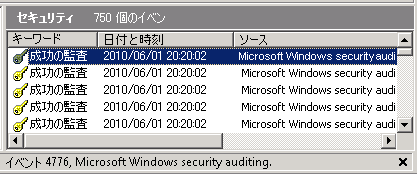
ログ記録が実行されている場合は、以下のように表示されます。
Windows イベント ソースからイベントの直接収集を有効にする方法
デフォルト エージェントには、ほかにもコネクタが展開されている場合があります。
![エージェントを選択し、[Create new connector]をクリックする。](o10072852.png)
[コネクタの詳細]ステップが選択された状態で、新規コネクタの作成ウィザードが表示されます。
たとえば、「WinRM」を選択します。
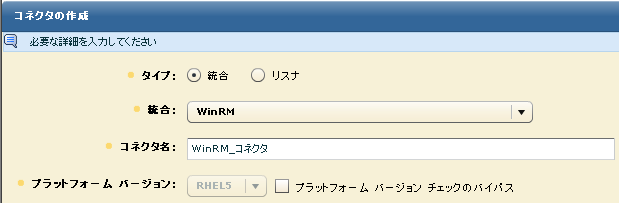
これにより、[コネクタ名]フィールドには WinRM_Connector が表示されます。
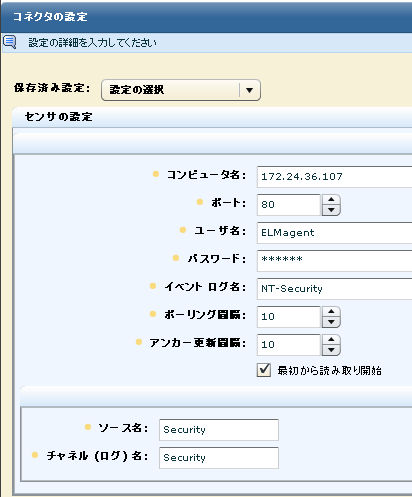
WindRM 用の CA Enterprise Log Manager センサの設定手順があります。

以下に例を示します。
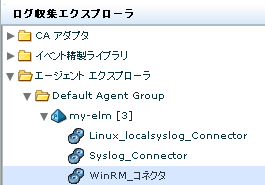
最初、ステータスには[設定保留中]と表示されます。 そのステータスが[実行中]になるまで待ちます。
![WinRM_Connector が[Running]を表示する。](o10072853.png)
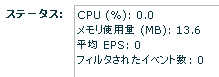
デフォルト エージェントがターゲット イベント ソースからイベントを収集していることを確認する方法
| Copyright © 2010 CA. All rights reserved. | このトピックについて CA Technologies に電子メールを送信する |