Guía de implementación › Planificación del entorno › Planificación de actualizaciones de suscripción › Evaluación de la necesidad de un proxy de suscripción sin conexión › Funcionamiento de la suscripción con proxy sin conexión
Funcionamiento de la suscripción con proxy sin conexión
Es posible ejecutar un sistema de servidores de CA Enterprise Log Manager, del cual ninguno de ellos tenga acceso a Internet. En esta excepción, incluso el primer servidor instalado, que se configura automáticamente como el proxy de suscripción predeterminado, no puede tener acceso en línea. Ha configurado el proxy de suscripción predeterminado como proxy sin conexión. Para realizar las actualizaciones, debe acceder manualmente al sitio FTP de CA especificado. Este sitio FTP contiene una carpeta para las versiones más importantes. Las carpetas con las versiones anteriores, como r12.0, contienen un archivo tar o de núcleo con la versión, los Service Pack y todas las actualizaciones agregadas durante el ciclo de la versión. La carpeta para la versión actual contiene un archivo de núcleo, actualizado con cada Service Pack, y un archivo suplementario que contiene las actualizaciones y correcciones del contenido acumulativo. Se puede obtener el archivo tar deseado a través de FTP desde cualquier servidor de la red. A continuación debe extraerlo en la ruta de descarga del servidor proxy sin conexión. La actualización de los clientes y del repositorio de contenido se realiza tal y como se ha configurado.
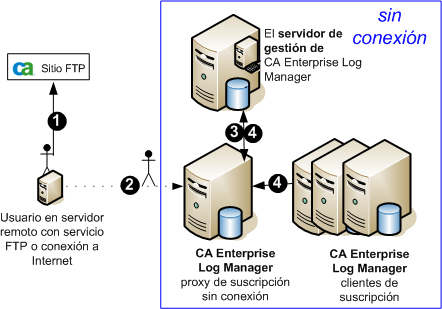
A continuación, se muestra el proceso representado por las flechas enumeradas:
- Desde un servidor remoto con una conexión de Internet o en un servicio que ejecuta FTP, acceda al sitio FTP que contiene el archivo tar para cada versión y Service Pack de CA Enterprise Log Manager. Abra la carpeta de la versión actual o deseada. Descargue el archivo de núcleo, subscription_12.x.x.x.tar, si no lo ha descargado ya anteriormente. Si ha descargado este archivo, descargue el archivo suplementario.
- Rellene la ruta de descarga del proxy sin conexión con las actualizaciones siguientes:
- Si ha descargado el archivo tar de núcleo, copie este archivo en el directorio /opt/CA/LogManager/data del proxy sin conexión. La utilidad scp (copia segura) se proporciona para realizar esta acción. También puede emplear la utilidad sftp.
- Cambie el nombre del directorio de suscripción existente a subscription.bak
- Descomprima el archivo tar.
tar -xvf subscription_x_x_x_x.tar
La estructura de directorios /opt/CA/LogManager/data/subscription se crea con los últimos archivos binarios y contenido. Se configuran los permisos y propiedad.
- Si ha descargado el archivo tar suplementario, copie este archivo en el directorio /opt/CA/LogManager/data/subscription del proxy sin conexión y descomprima el tar. Esta acción actualizará módulos y archivos con las últimas versiones.
- Reiniciar el servicio iGateway.
- El servidor proxy de suscripción sin conexión envía las actualizaciones de contenido al servidor de gestión de CA Enterprise Log Manager.
- Los clientes de suscripción, incluyendo el cliente en el servidor de gestión y el proxy sin conexión, se ponen en contacto con el servidor proxy de suscripción sin conexión para obtener actualizaciones. Si hay nuevas actualizaciones disponibles, los clientes de suscripción las descargarán. La descarga es un archivo zip que contiene actualizaciones del producto y del sistema operativo, un script para realizar la instalación y un archivo de información de componente (componentinfo.xml). Si se requiere una copia de seguridad, los clientes de suscripción crearán una copia de seguridad a partir de la última instalación de las actualizaciones del producto y también establecerán un script que permitirá la recuperación de los cambios. (la copia de seguridad no incluye las actualizaciones del sistema operativo). A continuación, los clientes de suscripción ejecutan el script de instalación que instalará las actualizaciones del producto.

