

|
|
|
Sie können die Eigenschaften der virtuellen Appliance in einer OVF-Vorlage festlegen. VMware verwendet diese Vorlage, um einen CA Enterprise Log Manager-Server bereitzustellen. Verwenden Sie VMware vSphere Client, um die OVF-Vorlage bereitzustellen.
Hinweis: Die Screenshots zu den folgenden Vorgängen enthalten Beispieldaten. Diese Beispiel-Screenshots beziehen sich auf VMware vSphere Client 4.0.0. Wir empfehlen, dass Sie die passenden Daten für Ihre Umgebung angeben.
So stellen Sie eine OVF-Vorlage bereit
Der VMware vSphere Client-Dialog wird geöffnet.
Das Anwendungsfenster wird geöffnet.
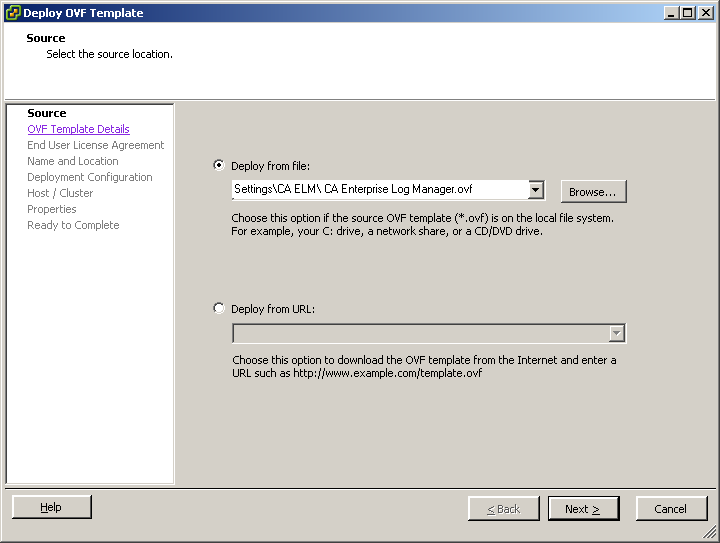
Das Fenster "Deploy OVF Template" wird angezeigt. Standardmäßig wird das Fenster "Deploy OVF Template" auf der Seite "Source" angezeigt. Sie müssen den Speicherort der OVF-Vorlage auf dieser Seite angeben.
Hinweis: Die im Fenster "Deploy OVF Template" angezeigten Seiten variieren je nach der Version und den Einstellungen von VMware vSphere Client, die Sie verwenden. Weitere Informationen zum Bereitstellen einer OVF-Vorlage finden Sie auf www.vmware.com.
Der Pfad zum Speicherort der OVF-Vorlage wird im Feld "Deploy from file" angezeigt.
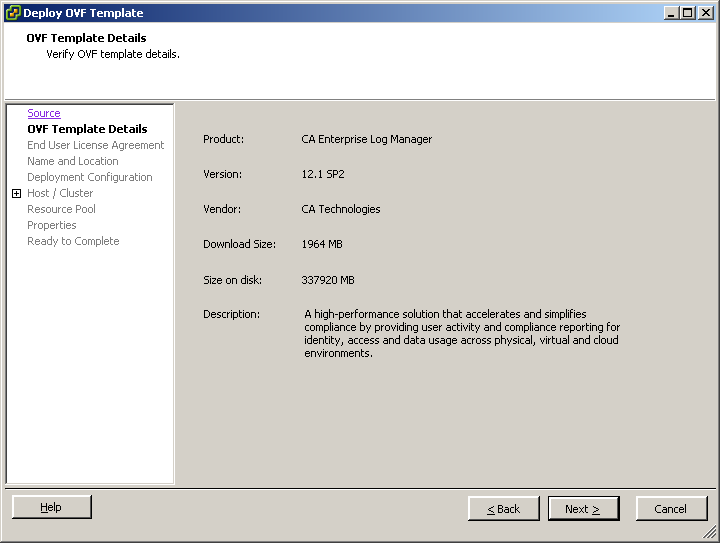
Die Seite "OVF Template Details" wird geöffnet. Auf dieser Seite werden Details wie Download-Größe, verfügbarer Speicherplatz und Anbietername angezeigt, die in der OVF-Vorlage gespeichert sind.
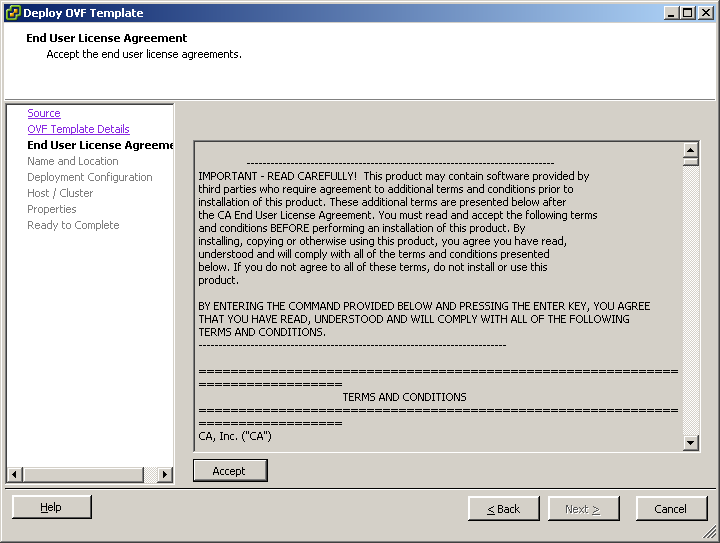
Die Seite "End User License Agreement" wird angezeigt. Diese Seite zeigt die Lizenzvereinbarung für Produkte von Drittanbietern an. Um CA Enterprise Log Manager zu installieren, müssen Sie diese Lizenzvereinbarung akzeptieren.
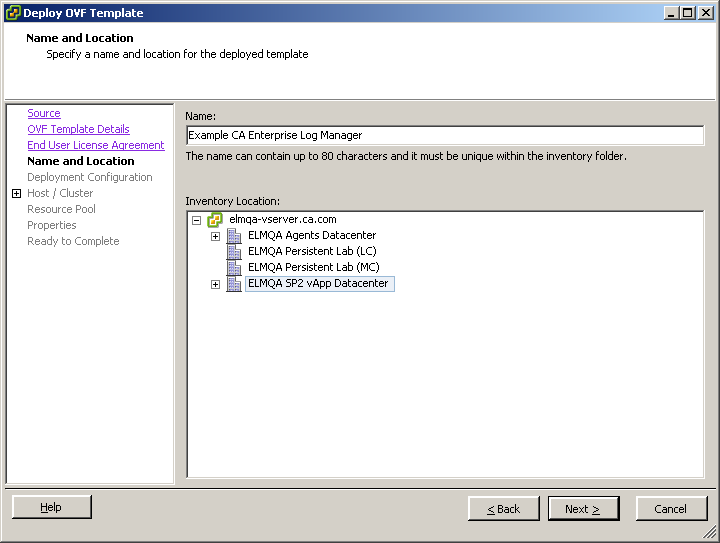
Die Seite "Name and Location" wird angezeigt. Auf dieser Seite können Sie einen Namen hinzufügen, um den CA Enterprise Log Manager-Server zu identifizieren, und das Datacenter angeben, in dem Sie den CA Enterprise Log Manager-Server bereitstellen möchten.
Hinweis: Standardmäßig wird im Namensfeld der in der OVF-Vorlage angegebene Name angezeigt.
Die Seite "Deployment Configuration" wird geöffnet. Auf der Seite "Deployment Configuration" können Sie den Konfigurationsmodus des CA Enterprise Log Manager-Servers, den Sie bereitstellen möchten, angeben.
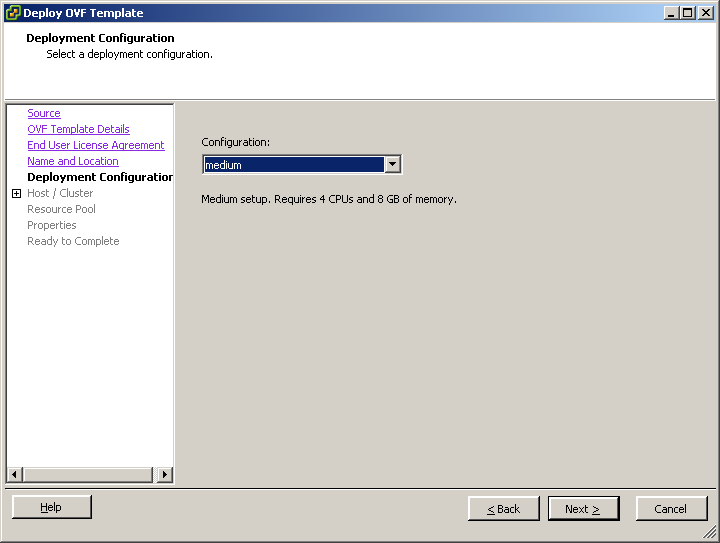
Wenn Sie "Medium" auswählen, stellt VMware vier CPUs mit je 8 GB RAM bereit. Wenn Sie "Large" auswählen, stellt VMware acht CPUs mit je 8 GB RAM bereit.
Hinweis: Es wird nachdrücklich empfohlen, für die Bereitstellung eines Erfassungsservers eine mittlere und für die Bereitstellung eines Verwaltungs- oder Berichtsservers eine große Bereitstellungskonfiguration zu verwenden.
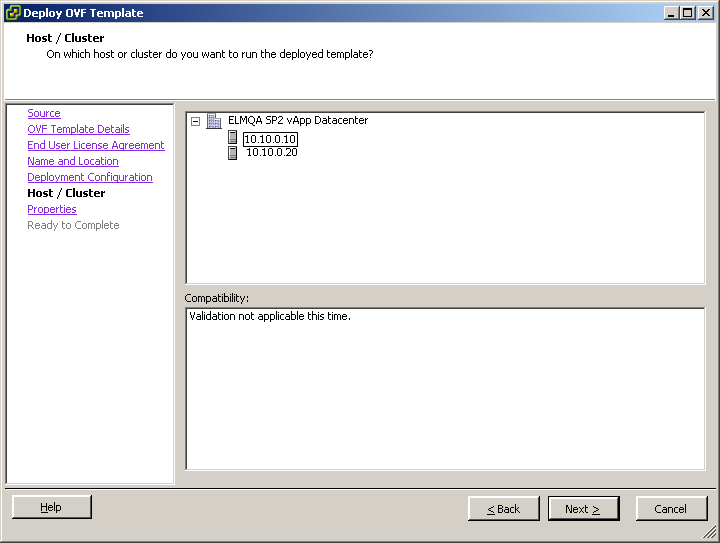
Die Seite "Host / Cluster" wird geöffnet. Diese Seite wird nur angezeigt, wenn Sie den Ressourcenpool nicht ausgewählt haben, bevor Sie mit dem Import des OVF-Vorlage begonnen haben. Auf der Seite "Host / Cluster" werden das von Ihnen ausgewählte Datacenter angezeigt und dessen verfügbare Cluster angezeigt. Sie müssen den Speicherort des Clusters unter dem Datacenter angeben, in dem Sie den CA Enterprise Log Manager-Server bereitstellen möchten.
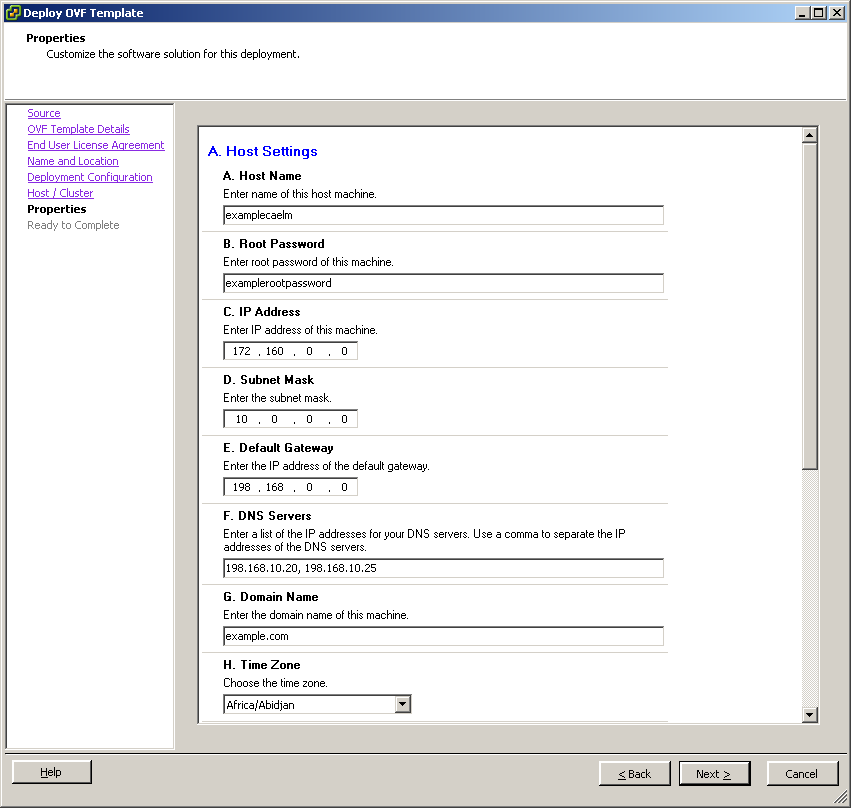
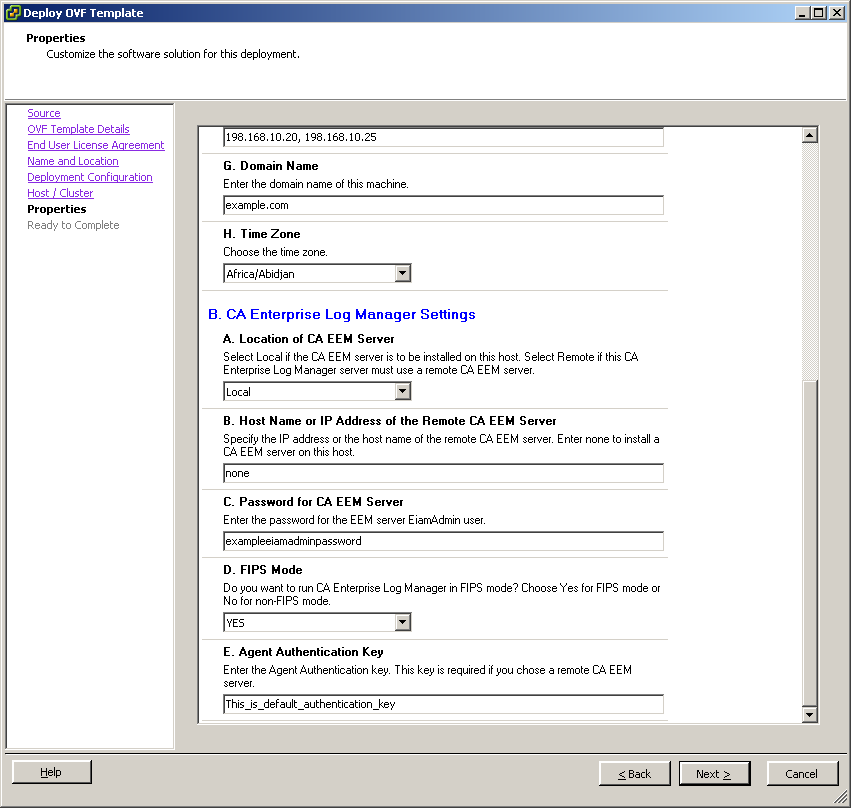
Die Seite "Properties" wird geöffnet. Diese Seite enthält die Host-Einstellungen und CA Enterprise Log Manager-Einstellungen.
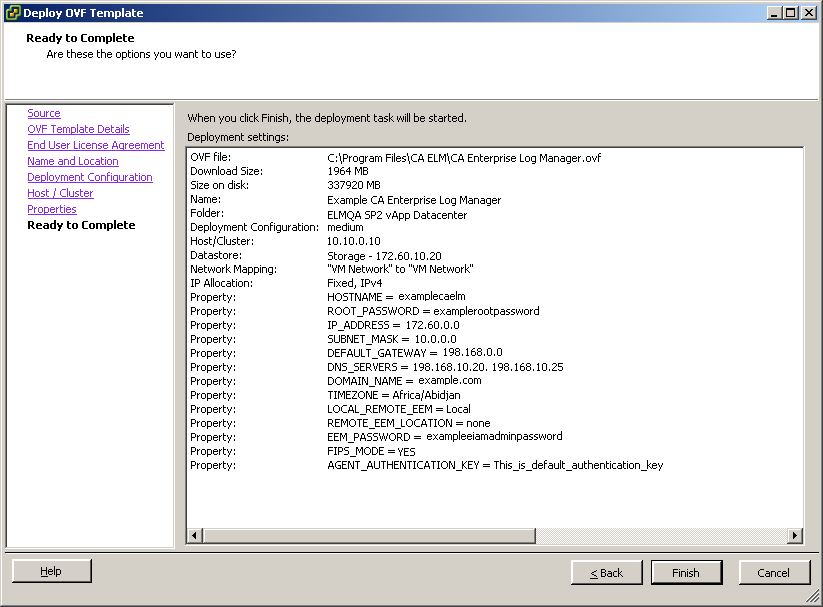
Die Seite "Ready to Complete" wird geöffnet. Auf dieser Seite werden die Details, die Sie auf den vorhergehenden Seiten angegeben haben, zusammengefasst angezeigt.
Die Meldung "Opening VI target" wird angezeigt. Der Bereitstellungsstatus der virtuellen Appliance wird angezeigt. Wenn die Installation erfolgreich ist, wird die virtuelle Appliance im linken Fensterbereich unter dem Datenspeicher aufgelistet, den Sie ausgewählt haben.
| Copyright © 2010 CA. Alle Rechte vorbehalten. | Senden Sie CA Technologies eine E-Mail zu diesem Thema. |