Implementierungshandbuch › CA Enterprise Log Manager und Virtualisierung › Erstellen von CA Enterprise Log Manager-Servern mithilfe von virtuellen Appliances › Hinzufügen virtueller Server zu Ihrer Umgebung › Manuelle Installation eines CA Enterprise Log Manager-Servers › Festlegen der Paravirtualisierungs- und Ressourceneinstellungen
Festlegen der Paravirtualisierungs- und Ressourceneinstellungen
Nachdem Sie die OVF-Vorlage importiert haben, müssen Sie die Paravirtualisierungs- und Ressourceneinstellungen manuell festlegen, um die Leistung des bereitgestellten CA Enterprise Log Manager-Servers zu verbessern.
So legen Sie die der Paravirtualisierungs- und Ressourceneinstellungen fest
- Klicken Sie mit der rechten Maustaste auf die virtuelle CA Enterprise Log Manager-Appliance im linken Bereich, und klicken Sie auf "Edit Settings".
Das Fenster mit den Eigenschaften des virtuellen Rechners <CA Enterprise Log Manager Virtual Appliance name> wird angezeigt.
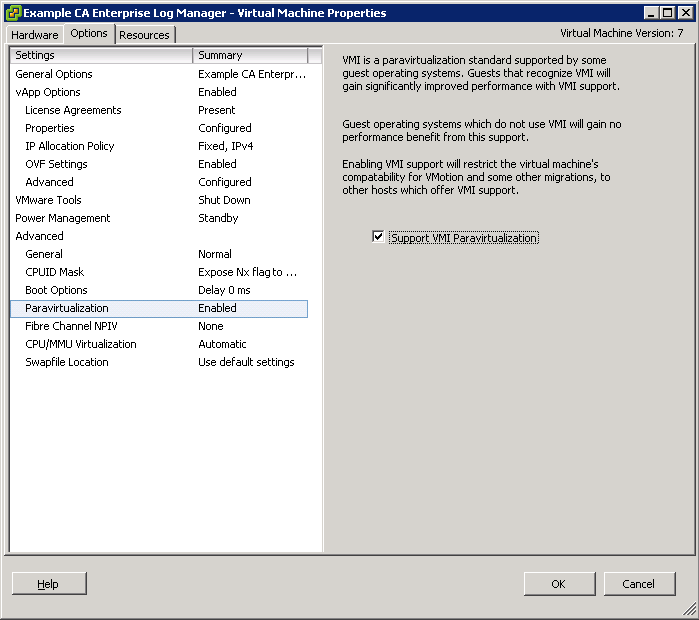
- Klicken Sie in diesem Fenster auf die Registerkarte "Option".
- Wählen Sie im linken Fensterbereich die Einstellung "Paravirtualization" aus, und aktivieren Sie im rechten Bereich die Option "Support VMI Paravirtualization".
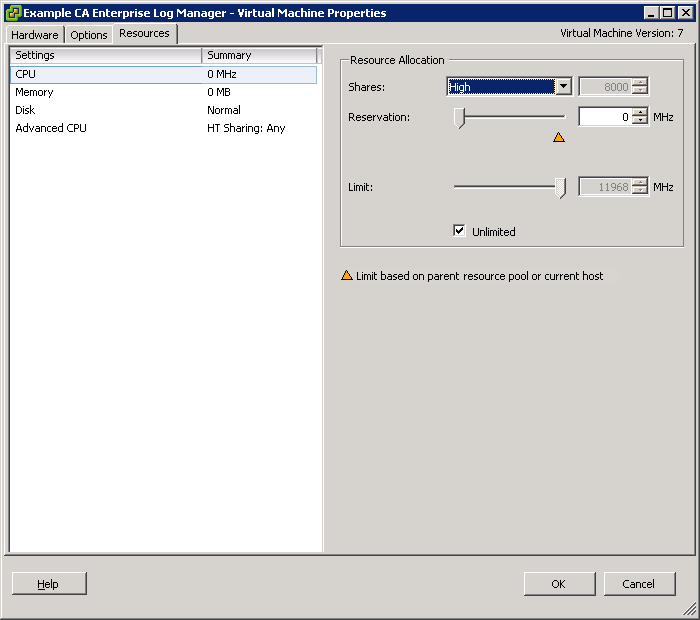
- Klicken Sie in diesem Fenster auf die Registerkarte "Resources".
- Wählen Sie in der Spalte "Settings" die Option "CPU" aus, und wählen Sie im Bereich "Resource Allocation" in der Dropdown-Liste "Shares" "High" aus.
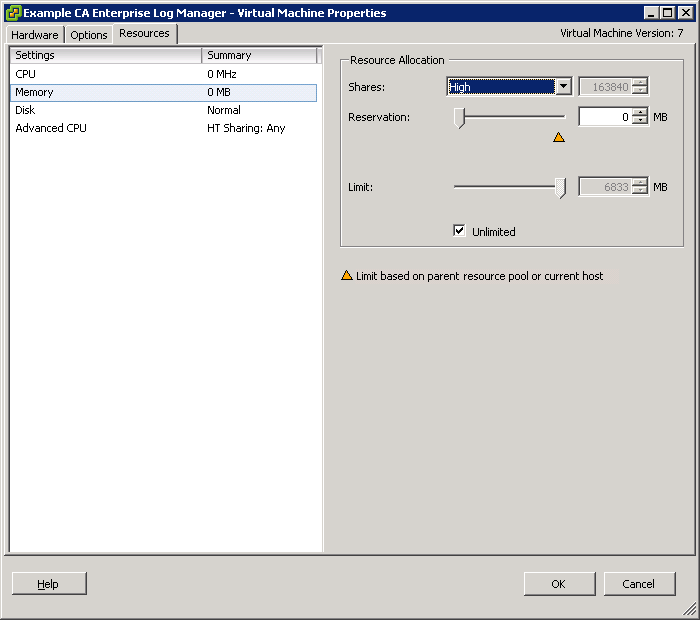
- Wählen Sie in der Spalte "Settings" die Option "Memory" aus, und wählen Sie im Bereich "Resource Allocation" in der Dropdown-Liste "Shares" "High" aus.
- Klicken Sie auf "OK".
- Hinweis: Weitere Informationen zur Paravirtualisierung finden Sie auf www.vmware.com.

