Implementierungshandbuch › Konfigurieren der Ereigniserfassung › Beispiel: Aktivieren der direkten Erfassung mit "ODBCLogSensor"
Beispiel: Aktivieren der direkten Erfassung mit "ODBCLogSensor"
Sie können die direkte Erfassung von Ereignissen aktivieren, die von spezifischen Datenbanken und CA-Produkten mit dem Sensor "ODBCLogSensor" generiert werden. Hierzu erstellen Sie einen Connector auf dem Standardagenten, der auf einer Integration basiert, in der "ODBCLogSensor" verwendet wird. Dieser Sensor wird in vielen Integrationen verwendet, beispielsweise in "CA_Federation_Manager", "CAIdentityManager", "Oracle10g", "Oracle9i" und "MS_SQL_Server_2005".
Im Folgenden finden Sie eine Liste mit einem Auszug von Produkten, die Ereignisse generieren, die direkt vom Standardagenten auf einem CA Enterprise Log Manager-Server erfasst werden können. Für jedes Produkt wird ein eindeutiger Connector verwendet. Alle Connectors wiederum verwenden den Sensor "ODBCLogSensor".
- CA Federation Manager
- CA SiteMinder
- CA Identity Manager
- Oracle 9i und Oracle 10g
- Microsoft SQL Server 2005 Express
Eine vollständige Liste finden Sie unter "Support Online" in der Produktintegrationsmatrix.
In diesem Beispiel wird gezeigt, wie Sie die direkte Erfassung von Ereignissen aus einer Microsoft SQL Server-Datenbank aktivieren. Der auf dem Standardagenten bereitgestellte Connector basiert auf der Integration "MS_SQL_Server_2005". In diesem Beispiel befindet sich die SQL Server-Datenbank auf einem ODBC-Server. Der für den CA Enterprise Log Manager-Agenten bereitgestellte Connector erfasst Ereignisse aus der Tabelle "MSSQL_TRACE". Im Rahmen der Aktivierung der Erfassung von Ereignissen aus einer Microsoft SQL Server-Datenbank legen Sie fest, dass ausgewählte Ereignisse an diese Ablaufverfolgungstabelle weitergeleitet werden. Die expliziten Anweisungen hierzu finden Sie im CA Connector-Handbuch für Microsoft SQL Server.
So konfigurieren Sie die Microsoft SQL Server-Ereignisquelle:
- Klicken Sie auf die Registerkarte "Verwaltung".
- Blenden Sie nacheinander "Ereignisverfeinerungs-Bibliothek", "Integrationen" und "Automatisches Software-Update" ein, und wählen Sie "MS_SQL_Server_2005" aus.
Im Fensterbereich "Integrationsdetails anzeigen" wird der Name des Sensors angezeigt, "ODBCLogSensor". Die unterstützten Plattformen sind Windows und Linux.
- Klicken Sie im Fensterbereich "Integrationsdetails anzeigen" auf den Link "Hilfe".
Das Connector-Handbuch für Microsoft SQL Server wird angezeigt.
- Sehen Sie sich die Abschnitte zu den Voraussetzungen und zur Konfiguration von Microsoft SQL Server und die darin enthaltenen Richtlinien an.
So konfigurieren Sie die Ereignisquelle und überprüfen die Protokollierung:
- Erfassen Sie folgende Details: IP-Adresse des ODBC-Servers, Datenbankname, Administratorbenutzername und -kennwort, die für die Anmeldung beim Server erforderlich sind, sowie für die SQL Server-Authentifizierung verwendete Anmeldeinformationen des Benutzers mit eingeschränkten Berechtigungen. (Dies ist der Benutzer, für den nur schreibgeschützter Zugriff auf die Ablaufverfolgungstabelle definiert wurde.)
- Melden Sie sich mit dem Administratorbenutzernamen und -kennwort beim ODBC-Server an.
- Stellen Sie anhand der Angaben im Connector-Handbuch für Microsoft SQL Server Konnektivität über TCP/IP sicher.
- Konfigurieren Sie den SQL-Server, und vergewissern Sie sich, dass Ereignisse wie im Connector-Handbuch für Microsoft SQL Server angegeben an die Ablaufverfolgungstabelle weitergeleitet werden.
Hinweis: Notieren Sie sich den Namen der Datenbank, in der Sie die Ablaufverfolgungstabelle erstellen. Sie müssen den Datenbanknamen in der Verbindungszeichenfolge angeben. Beispiel: "master".
So erstellen Sie einen Connector auf dem Standardagenten, um Ereignisse abzurufen, die von einer SQL Server-Datenbank auf einem ODBC-Server generiert werden:
- Klicken Sie auf die Registerkarte "Verwaltung" und auf die Unter-Registerkarte "Protokollerfassung".
- Blenden Sie den Agenten-Explorer und anschließend die Agentengruppe ein, die den CA Enterprise Log Manager-Standardagenten enthält.
- Wählen Sie einen Standardagenten aus, das heißt, einen Agenten mit dem Namen eines CA Enterprise Log Manager-Servers.
Der Standardagent kann über weitere Connectors verfügen, die für ihn bereitgestellt wurden.
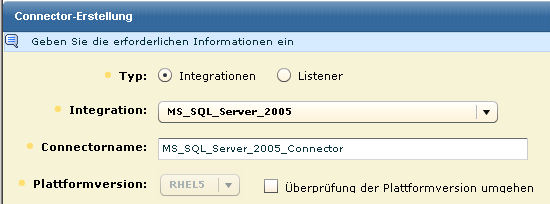
- Klicken Sie auf "Neuen Connector erstellen".

Der Assistent "Erstellung eines neuen Connectors" wird angezeigt. Der Schritt "Connector-Details" ist ausgewählt.
- Wählen Sie aus der Dropdown-Liste "Version" die Integration "MS_SQL_Server_2005" aus.
Hierdurch wird das Feld "Connector-Name" mit der Zeichenfolge "MS_SQL_Server_2005" gefüllt.
- (Optional) Ersetzen Sie den Standardnamen durch einen Namen, anhand dessen Sie den Connector gut identifizieren können. Falls Sie mehrere SQL Server-Datenbanken mit demselben Agenten überwachen, sollten Sie einen eindeutigen Namen angeben.
- (Optional) Klicken Sie auf den Schritt "Unterdrückungsregeln anwenden", und wählen Sie Regeln aus, die den unterstützten Ereignissen zugeordnet sind.
Wählen Sie beispielsweise "MSSQL_2005_Authorization 12.0.44.12" aus.
- Klicken Sie auf den Schritt "Connector-Konfiguration" und dann auf den Link "Hilfe".
In den Anweisungen sind die Anforderungen für die CA Enterprise Log Manager-Sensorkonfiguration für Windows und Linux angegeben.
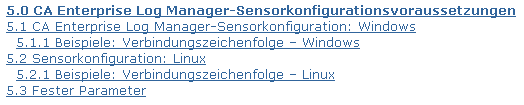
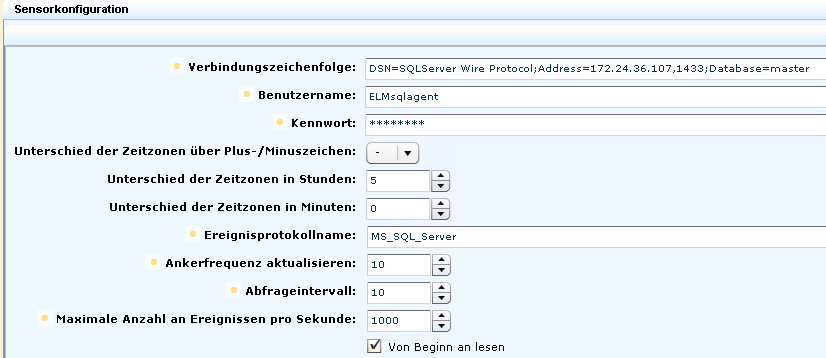
- Lesen Sie sich die Schritte für Linux, die Plattform des Standardagenten, durch, und konfigurieren Sie das Feld "Verbindungszeichenfolge" und die anderen Felder wie angegeben.
- Geben Sie die Verbindungszeichenfolge wie unter "Sensorkonfiguration" für Linux angegeben an, wobei es sich bei der Adresse um den Hostnamen oder die IP-Adresse der Ereignisquelle und bei der Datenbank um die SQL Server-Datenbank handelt, in der sich MSSQLSERVER_TRACE befindet.
DSN=SQLServer Wire Protocol;Address=IPaddress,port;Database=databasename
- Geben Sie den Namen des Benutzers mit Zugriffsrechten zum schreibgeschützten Erfassen von Ereignissen an. Damit dieser Benutzer schreibgeschützten Zugriff erhält, müssen ihm die Rollen "db_datareader" und "public" zugewiesen werden.
- Geben Sie das Kennwort für den angegebenen Benutzernamen ein.
- Geben Sie die Zeitzone der Datenbank in Form der GMT-Abweichung an.
Hinweis: Auf Windows-Servern werden diese Informationen im Fenster "Eigenschaften von Datum und Uhrzeit" auf der Registerkarte "Zeitzone" angezeigt. Öffnen Sie die Uhr in der Taskleiste.
- Aktivieren oder deaktivieren Sie das Kontrollkästchen "Von Beginn an lesen", je nachdem, ob der Protokollsensor Ereignisse vom Beginn der Datenbank an lesen soll.
Als Beispiel folgt ein Auszug des Fensters:
- Klicken Sie auf "Speichern und schließen".
Der neue Connector-Name wird unter dem Agenten im Agenten-Explorer angezeigt.
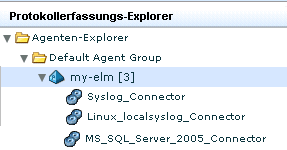
- Klicken Sie auf "MS_SQL_Server_2005_Connector", um Statusdetails anzuzeigen.
Als Anfangsstatus wird "Konfiguration ausstehend" angezeigt. Warten Sie, bis der Status "Wird ausgeführt" angezeigt wird.

- Wählen Sie den Connector aus, und klicken Sie auf "Wird ausgeführt", um Details zur Ereigniserfassung anzuzeigen.
Hinweis: Sie können auch einen Bericht ausführen, um Daten aus dieser Datenbank anzuzeigen.
So überprüfen Sie, ob der Standardagent Ereignisse aus der Zielereignisquelle erfasst:
- Wählen Sie die Registerkarte "Abfragen und Berichte". Die Unterregisterkarte "Abfragen" wird angezeigt.
- Erweitern Sie in der Abfrageliste den Eintrag "Eingabeaufforderungen", und wählen Sie "Connector" aus.
- Geben Sie den Connector-Namen ein, und klicken Sie auf "Los".
Die erfassten Ereignisse werden angezeigt. Die beiden ersten Ereignisse sind interne Ereignisse. Bei den darauf folgenden Ereignissen handelt es sich um Ereignisse, die aus der von Ihnen konfigurierten MS SQL-Ablaufverfolgungstabelle erfasst wurden.
Hinweis: Wenn die erwarteten Ereignisse nicht angezeigt werden, klicken Sie in der Hauptsymbolleiste auf "Globale Filter und Einstellungen", und speichern Sie die Einstellung.
- (Optional) Wählen Sie "Rohereignisse anzeigen" aus, und untersuchen Sie die Ergebniszeichenfolge für die ersten beiden Ereignisse. Die Ergebniszeichenfolge wird im Rohereignis an letzter Stelle angezeigt. Die folgenden Werte geben an, dass der Start erfolgreich verlaufen ist.
- result_string=ODBCSource initiated successfully - MSSQL_TRACE
- result_string=<connector name> Connector Started Successfully
Weitere Informationen:
Ereignisquellen für die direkte Protokollerfassung

