

インストール › DevTest サーバ インストールおよびインストール後の作業 › レジストリのアクティブ化の確認
レジストリのアクティブ化の確認
各レジストリを起動した後、次時の00分になるまで待ってから、レジストリのアクティブ化を確認します。
次の手順に従ってください:
- 以下のいずれかの方法でエンタープライズ ダッシュボード UI を開きます。
- ブラウザでエンタープライズ ダッシュボードにアクセスします。 IP アドレスまたはホスト名を指定する(リモートでインストールした場合)か、localhost を指定します(ローカルでインストールした場合)。
http://hostname:1506
- エンタープライズ ダッシュボードがインストールされているコンピュータから、Windows ユーザが、[スタート]-[Enterprise Dashboard]-[Enterprise Dashboard UI]を選択します。
- ログインします。
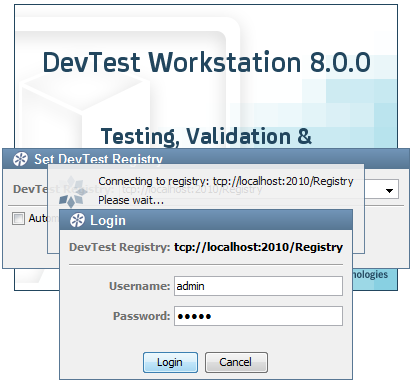
ログインするには、[ユーザ名]フィールドに「admin」と入力し、[パスワード]フィールドに「admin」と入力して、[ログイン]をクリックします。 エンタープライズ ダッシュボードが表示されます。
- エンタープライズ ダッシュボードでレジストリ設定を確認します。
レジストリのリストは、以下の例と似た形式で表示されます。

- 新規および既存の各 DevTest サーバ のレジストリがエンタープライズ ダッシュボードに表示されることを確認します。
注: 既存のレジストリが表示されない場合は、既存のレジストリを設定します。
Copyright © 2014 CA Technologies.
All rights reserved.
|
|