

HTTP/S Web サイトからの仮想サービスを記録するには、[Create Virtual Service]ウィンドウの下部ペインに HTTP トランスポート プロトコルに関する情報を入力します。
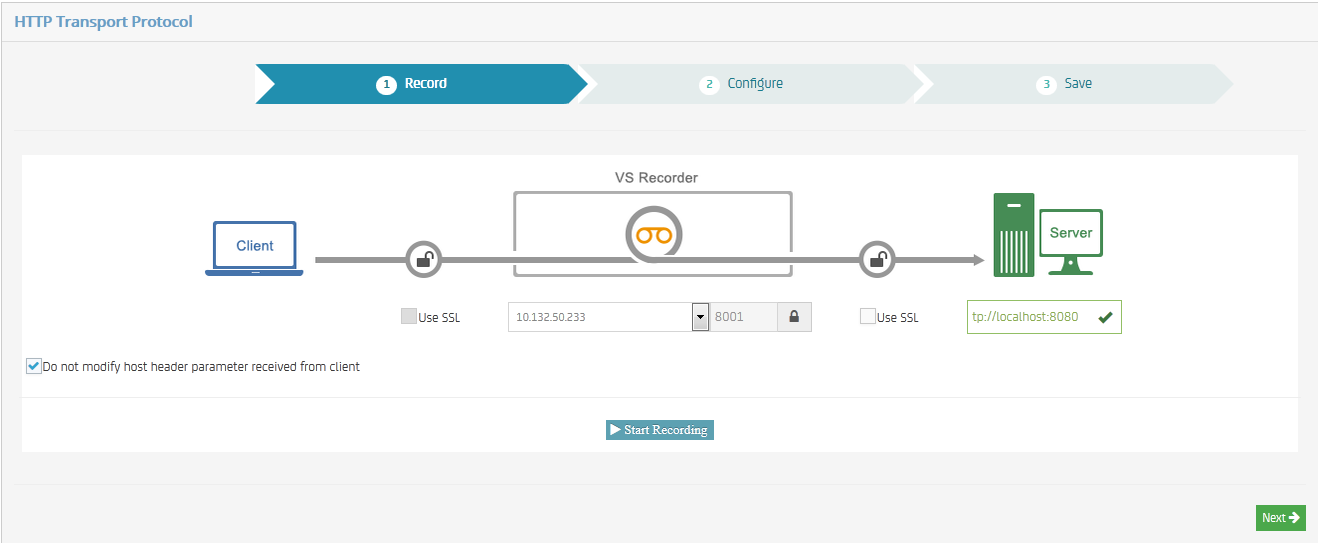
次の手順に従ってください:
注: ターゲット URL がこのフィールドへ入力されると、VSE は URL の形式を検証します。 フィールドを完全に入力し、Tab キーまたは Enter キーを押すと、VSE は、入力された URL がアクセス可能であることを確認するためにターゲット サーバへのコールを行います。 該当するエラー メッセージが表示されます。
オンの場合、このオプションは、クライアント アプリケーションから受信したホスト ヘッダをターゲット サーバに転送するようにライブ呼び出しに指示します。 オフの場合、ライブ呼び出しは、ホスト ヘッダ パラメータを再生成して、host: <ターゲット ホスト>:<ターゲット ポート> にします。
注: 情報を入力するときは、ウィンドウの上部の、無効なエントリが強調表示されるエラー メッセージに注目します。
注: コンポーネントが検証されるとレコーディングの画像の色が変わることに注目します。 上記の図では、VS レコーダおよびサーバは両方とも有色であり、それらが検証されたことを示しています。
レコーディングのための必須情報がすべて入力されると、レコーディングのステータスが「Draft」から「Ready」に変わります。 ステータスは、青い[ステータス]ボタンに表示されます。 レコーディングに関する詳細情報を取得するには、[ステータス]をクリックします。
注: SSL の詳細については、「CA Service Virtualization と SSL」を参照してください。
キーストア ファイルの名前。
ファイル システムでキーストア ファイルを検索するには、[参照]をクリックします。
指定したキーストア ファイルに関連付けられたパスワードを指定します。
公開鍵のエイリアスを指定します。
キーストア ファイル内の指定したエイリアスに関連付けられたパスワードを指定します。
注: レコーディング パネルでレコーディングを開始して、いくつかのトランザクションを記録し、[次へ]をクリックしてから、レコーディング パネルに戻るために[前へ]をクリックすると、設定ステップに戻ります。
|
Copyright © 2014 CA Technologies.
All rights reserved.
|
|