

CA Service Virtualization の使用 › VSE マネージャ - 仮想サービスの管理および展開 › VSE マネージャの使用
VSE マネージャの使用
VSE マネージャの設定
VSE マネージャを使用する前に、Eclipse の[Preferences]ダイアログ ボックスにある[VSE Manager]ページを設定する必要があります。
以下の図は、[VSE Manager]ページが選択されている[Preferences]ダイアログ ボックスを示しています。
![[環境設定]ダイアログ ボックス](o2267566.png)
注:
- [Registry URL]フィールドを https URL に設定してください。 「管理」で説明されているように、このタイプの URL を指定するには、DevTest コンソールとの HTTPS 通信が有効になっていることが必要です。
- 必ず[User Name]フィールドと[Password]フィールドに値を入力します。 これらのフィールドを空白のままにすると、Eclipse の[Password Required]ダイアログ ボックスが表示されます。これは VSE マネージャの正しいダイアログ ボックスではありません。 [Password Required]ダイアログ ボックスが表示された場合は、ユーザ名およびパスワードを入力せずに、[Cancel]をクリックします。
次の手順に従ってください:
- レジストリ接続を設定するには、VSE Web サーバの URL を入力します。
- 必要に応じて、ユーザ名とパスワードを入力します。
- (オプション)ビューを閉じて再び開いたときに列の順序およびそれらの関連する幅を保存するには、[Save and restore...]チェック ボックスをオンにします。
- (オプション)ビューが約 10 秒ごとに自動的にコンテンツをリフレッシュするようにするには、[Update the current status...]チェック ボックスをオンにします。
- ダイアログ ボックスを完了して閉じるには、[OK]をクリックします。
LISA プロジェクトのインポート
次の手順に従ってください:
- メイン メニューから、Eclipse のインポート ウィザードを開きます。
- CA LISA カテゴリから、[LISA Project]を選択します。
- LISA プロジェクトを選択し、[Project Name]フィールドにその名前を入力します。
- [終了]をクリックします。
プロジェクトがインポートされます。
[VSE Manager]ビューの使用
![[VSE Manager]ビュー パネル](o2267490.png)
[VSE Manager]ビューは、以下のアクションをサポートしています。
- ドラッグ アンド ドロップによるビューの列の並び替え。
- ドロップダウン リストでの選択による列の表示または非表示。
- 選択された仮想サービスの開始、停止、または展開解除。
- Eclipse ベースの製品およびネイティブ ファイル システムからのドラッグ アンド ドロップによる VSE への新しい仮想サービスの展開(MAR ファイル形式)。
[Properties]ビューの統合
仮想サービスが[VSE Manager]ビューで選択されており、[Properties]ビューが開いている場合、選択したサービスに関してより多くの情報を表示および更新できます。
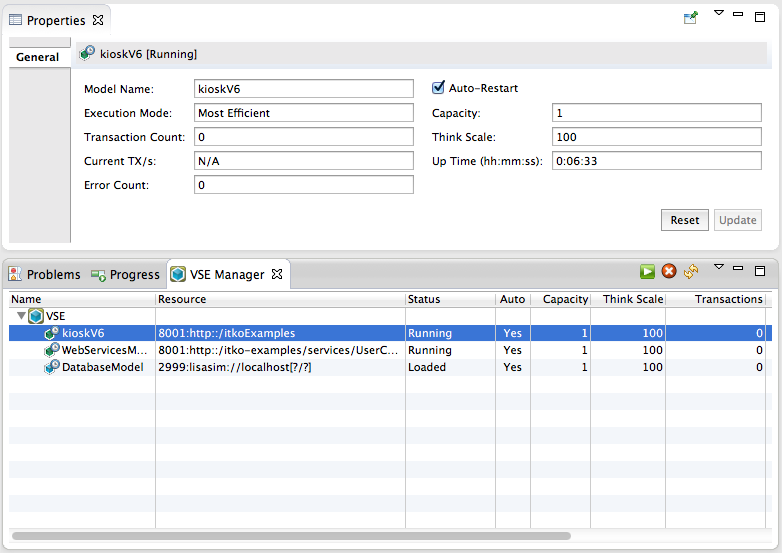
このビューでは、以下のことが可能です。
- VSE サーバの起動時のサービスの開始を自動的に制御できます。
- 展開した仮想サービスの容量を変更できます。
- 仮想サービスに対する要求の反応時間スケールを変更できます。
VSE マネージャに MAR ファイルをドラッグして展開できます。
![VSE マネージャの[Properties]ビュー](o2267492.png)
Copyright © 2014 CA Technologies.
All rights reserved.
|
|