

はじめに › CA Continuous Application Insight チュートリアル
CA Continuous Application Insight チュートリアル
このチュートリアルでは、LISA Bank デモ アプリケーションを使用してトランザクションを生成します。 その後、DevTest ポータルの[Analyze Transactions]ウィンドウにトランザクションを表示します。
前提条件
- 以下のコンポーネントが実行中である: エンタープライズ ダッシュボード、レジストリ、デモ サーバ、ブローカ、およびポータル
このセクションには、以下のトピックが含まれています。
手順 1 - デフォルトのキャプチャ レベルを上げる
手順 2 - デモ アプリケーションからのトランザクションの生成
手順 3 - [Analyze Transactions]ウィンドウでのトランザクションの表示
手順 1 - デフォルトのキャプチャ レベルを上げる
DevTest Java エージェントがキャプチャできるプロトコルにはそれぞれキャプチャ レベルがあります。
デフォルトのキャプチャ レベルは、[カウント]です。 このチュートリアルの後半でトランザクションを表示するには、関連するプロトコルのキャプチャ レベルを[全データ]に設定する必要があります。
以下の図は、[エージェント]ウィンドウの[Adjust Captures for Protocol]を示しています。
![[Adjust Captures for Protocol]ペインのスクリーン キャプチャ。](o2337797.png)
次の手順に従ってください:
- DevTest ポータルを開きます。 ポータルがローカル コンピュータ上で実行されている場合、URL は http://localhost:1507/devtest です。
- 左側のナビゲーション メニューから[設定]-[エージェント]を選択します。
[エージェント]ウィンドウが表示されます。
- [エージェント]ペインで、JBoss_LISABank エージェントを選択します。
- [Adjust Captures for Protocol]ペインが折りたたまれている場合は、ペインを展開します。
- プロトコルの一部が表示されない場合は、[編集]をクリックして、[すべてのプロトコルを表示します]を選択します。
- 以下のプロトコルのキャプチャ レベルが[全データ]に設定されていることを確認します。
キャプチャ レベルを変更するには、プロトコルのチェック ボックスをオンにして、キャプチャ レベルのドロップダウン リストから[全データ]を選択します。
手順 2 - デモ アプリケーションからのトランザクションの生成
DevTest Solutions には、LISA Bank という名前のデモ アプリケーションが含まれています。
この手順では、デモ アプリケーションにログインし、口座を作成し、ログアウトします。
次の手順に従ってください:
- Web ブラウザに「http://localhost:8080/lisabank」と入力します。 デモ サーバが別のコンピュータで実行されている場合は、localhost をリモート コンピュータのホスト名または IP アドレスに置き換えます。
ログイン ページが表示されます。
- [名前]フィールドに「lisa_simpson」と入力します。
- [パスワード]フィールドに「golisa」と入力します。
- [ログイン]をクリックします。
初期画面ページが表示されます。 左側には、実行できるさまざまなアクションのボタンがあります。
- 以下の手順を実行して口座を作成します。
- [口座の開設]をクリックします。
- [口座名]フィールドに「My Checking」と入力します。
- [初期残高]フィールドで、デフォルト値を 500 に置き換えます。
- [口座の追加]をクリックします。
- [ログアウト]をクリックします。
手順 3 - [Analyze Transactions]ウィンドウでのトランザクションの表示
[Analyze Transactions]ウィンドウでは、以下のタスクを実行できます。
- トランザクションの表示
- トランザクションの検索およびフィルタ
- コンポーネントの詳細の表示
以下の図は、[Analyze Transactions]ウィンドウのトランザクションのセットを示しています。 トランザクションは、[リスト]ビューに表示されます。 トランザクションは、逆の年代順に表示されます。
![[Results]ペインのスクリーン キャプチャ。](o2338440.png)
以下の図は、トランザクションの 1 つのパス グラフを示しています。
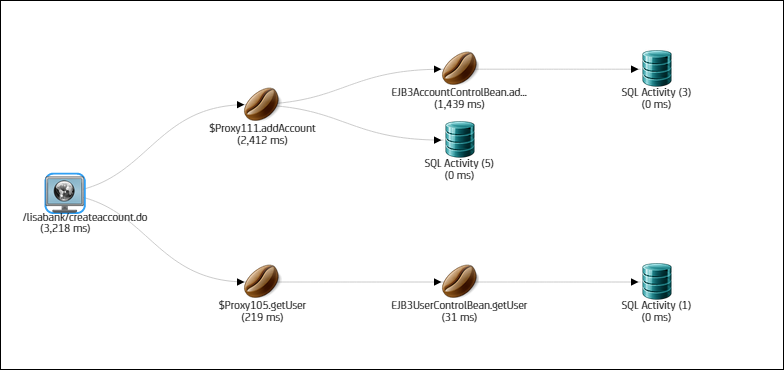
次の手順に従ってください:
- DevTest ポータルに戻ります。
- 左側のナビゲーション メニューから[Application Insight]-[Analyze Transactions]を選択します。
[Analyze Transactions]ウィンドウが表示されます。
- /lisabank/createaccount.do という名前のトランザクションを見つけます。
- [Actions]列の[Open transaction details]ボタンをクリックします。
トランザクション詳細ダイアログ ボックスが表示されます。 上部の領域にパス グラフが表示されます。 それより下の領域に、選択したノードに関する情報が表示されます。
- パス グラフの EJB ノードをクリックします。
- 各タブに表示される情報を確認します。
- ダイアログ ボックスを閉じます。
Copyright © 2014 CA Technologies.
All rights reserved.
|
|