

このステップは、HTTP(S) 要求を送受信する従来の Web アプリケーションをテストするために使用されます。 要求には GET パラメータおよび POST パラメータを含めることができます。また、必要に応じて、応答として埋め込みイメージを含めることができます。 また、Web サイト プロキシ レコーダを使用して、HTTP ステップを記録できます。
HTTP/HTML 要求 ステップには、「HTTP(s) (「GET」または「POST」) (URL のリーフ)」という命名規則を使用したデフォルトの名前があります。 例は HTTP GET rejectCard.jsp です。 ステップ名は、いつでも変更できます。
設計時に手動で HTTP/HTML ステップを実行できます(WS ステップと同様)。 [アクション]-[ここから再生]を選択すると、ステップ エディタで応答値を表示できるようにステップ応答が保存されます。
テスト ケースにこのステップを追加した場合、ステップ エディタには以下のタブが含まれます。
[URL トランザクション情報]タブで URL の構築に使用する情報を指定します。
以下のオプションのいずれかを使用して、URL トランザクション情報を設定できます。
URL を分割して指定
URL を必要な部分に分割して指定するには、[URL を分割して指定]オプション(デフォルト)を選択します。
Web サーバとの通信に使用されるプロトコル。 デフォルトは http です。
Web サーバのホスト名。 SERVER プロパティを使用するか、またはアプリケーション サーバのホスト名または IP アドレスを入力します。 ホスト名は、www.mycompany.com などのドメイン名、または 123.4.5.6 などの IP アドレスが可能です。 ローカル Web サーバの場合は、ホスト名 localhost または IP アドレス 127.0.0.1 を使用します。
(オプション)必要に応じて、PORT プロパティまたは Web サーバにアクセスするために使用される Web サーバのポートを使用します。 たとえば、Apache Tomcat Web サーバにアクセスするために必要なポートは、デフォルトでは 8080 です。
アクセスするファイルのパス。 たとえば、アクセスする URL が http://localhost:8080/mysite/index.jsp である場合は、[パス]フィールドに「mysite/index.jsp」と入力します。
アプリケーション サーバにユーザ ID が必要な場合に入力します。
アプリケーション サーバにパスワードが必要な場合に入力します。
[エンコーディング]ドロップダウンは、次のプロパティによって制御されます: lisa.supported.html.request.encodings=ISO-8859-1, UTF-8, Shift_JIS, EUC-JP, Windows-31J。
サポートするエンコーディングを含めるためにカンマ区切りリストを変更できます。 また、基盤となる JVM は、このリストのエンコーディングをすべてサポートする必要があります。 このリストでサポートされていないエンコーディングを Web ページが使用する場合、ドロップダウンのエントリは空白です。 その状態で保存すると、DevTest は、エンコーディングを DevTest のデフォルト(lisa.properties 内の file.encoding キー)に置き換えます。 また、HTTP/HTML 要求ステップを作成するときにエンコーディングが選択されていない場合は、DevTest のデフォルトのエンコーディングが使用されます。
GET (URL)要求パラメータ: これらの要求パラメータは、URL の一部として渡されます。そのため、Web ブラウザのアドレス バーに表示されます。
POST 要求パラメータ。 この要求パラメータは、ページ要求のボディの一部として渡されます。 これらは、Web ブラウザのアドレス バーに表示されません。
ステップの実行中、パラメータは送信時に URL エンコードされます。 使用される MIME タイプは application/form-urlencode です。
テスト ケース プロパティ、データ セット、およびフィルタなどの既知のプロパティがすべてリスト表示されます。
このエレメントが選択されている場合、ステップはテスト環境に Web ページ イメージをダウンロードします。 このボックスをオンにしない場合、イメージはダウンロードされません。
以下の表では、[URL パラメータ]および[POST パラメータ]セクションで使用可能なツールバーの一部であるその他の機能について説明します。
|
フィールド |
アイコン |
説明 |
|
追加 |
|
要求パラメータを追加します |
|
稼働 |
|
パラメータのリストで既存のパラメータを上へ移動させます |
|
ダウン |
|
パラメータのリストで既存のパラメータを下へ移動させます |
|
削除 |
|
既存のパラメータを削除します |
|
検索 |
|
テキストを検索します |
|
フィルタの自動生成 |
|
参照するステップからこのパラメータを動的に生成します。 実行時にこのプロパティを自動入力するための新しいフィルタを作成します。 フィルタの詳細については、「フィルタ」を参照してください。 |
|
選択された[すべての既知の状態]のプロパティを適用 |
|
パラメータに状態を適用します。 状態の適用の詳細については、以下の「すべての既知の状態」を参照してください。 |
|
[すべての既知の状態]プロパティを自動適用 |
|
パターンによって可能なすべてのプロパティにすべての状態を適用します。 状態の適用の詳細については、以下の「すべての既知の状態」を参照してください。 |
すべての既知の状態
テスト ケース プロパティ、データ セット、およびフィルタなどのすべての既知のプロパティは、[すべての既知の状態]パネルに表示されます。
![[すべての既知の状態]パネル](o2147320.png)
URL 要求 パラメータにプロパティの値を割り当てることができます。
たとえば、LISA_USER データ セット キーの値を上記の例の u_login request パラメータに割り当てるには、以下の手順に従います。
 をクリックします。
変更を確認する警告メッセージが表示されます。
新しいプロパティが[URL パラメータ]ペインに表示されます。
URL パラメータ キーのすべての名前が[すべての既知の状態]キーの名前と同じである場合、[すべてに適用する]をクリックして、関連するパラメータに迅速にすべてのプロパティを割り当てることができます。
[プロパティの使用]オプション
[プロパティの使用]オプション ボタンが選択されている場合、以下のパラメータを指定できます。
接続情報が含まれるプロパティを指定します。
このエレメントが選択されている場合、ステップはテスト環境に Web ページ イメージをダウンロードします。 このボックスをオンにしない場合、イメージはダウンロードされません。
[HTTP ヘッダ]タブでは、任意のカスタム HTTP ヘッダを作成します。
いずれかのセクションで要求パラメータを作成するには、[追加]  をクリックして目的の値のキーおよび値を変更します。
[応答]タブには、このテストが記録されたときにサーバが返す HTTP 応答が表示されます。 以下のものが表示されます。
[SSL]タブでは、単一または複数の SSL 証明書に情報を入力できます。
単一の SSL 証明書の使用
以下の情報を入力します。
クライアント アイデンティティ証明書が格納されるキーストア ファイルの名前。 このファイルは JKS または PKCS 形式です。
キーストア ファイルのパスワード。
サーバの秘密鍵を格納および取得するために使用されるエイリアスを定義するキーストア属性。
JKS キーストアを使用する場合に、キーにキーストアとは異なるパスワードがあるときのキー エントリ用のオプションのパスワード。
複数の SSL 証明書の使用
1 つのステップで複数の証明書を使用するには、データ セットに SSL 情報を格納します。 以下の例は、複数の証明書に関する情報を格納するためにデータ シートを使用する方法を示しています。
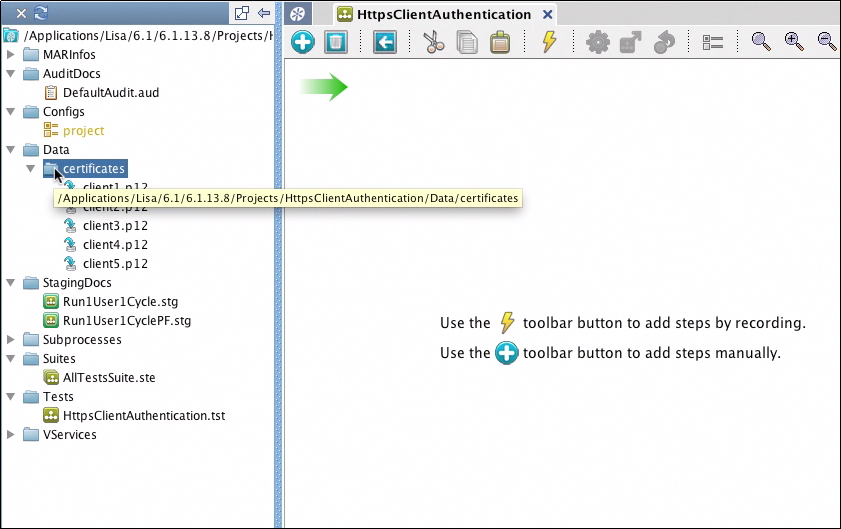
この例では、デモ サーバはバックグラウンドで実行されており、それはクライアント側認証を必要とするように設定されています。 デモ サーバは、5 つの証明書を受理します。 それらの証明書のキーストア ファイルは、プロジェクト構造の Data フォルダの「certificates」に配置されています。 これらのキーストア ファイルは pkcs12 キーストアです。
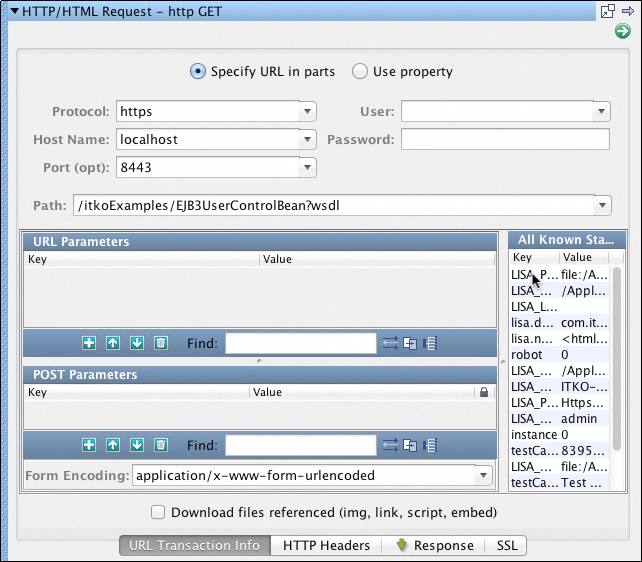
次に、HTTPS 要求ステップを追加し、https をプロトコルとして指定します。また、ポートおよびパスを入力します。
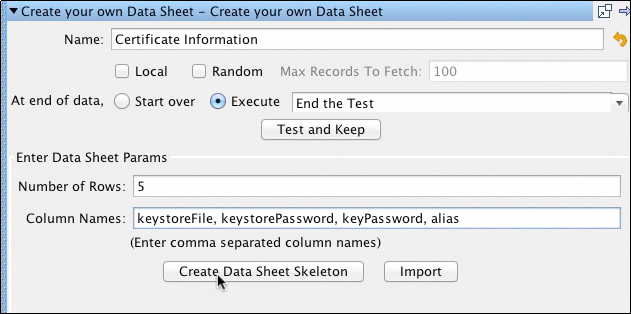
このプロセスがすべての証明書で動作することを確認し、テストを 1 回のみ実行するために、このテスト ステップ用にデータ セットを作成します。 データ セットを作成するために、[ユーザ定義データ シートの作成]データ セットを使用します。 データ セットには Certificate Information という名前を付け、データ セットの各行を 1 回実行して終了するように設定します。 証明書にはそれぞれ 5 つの証明書および 4 つのパラメータがあります。 情報を入力したら、[データ シート スケルトンの作成]ボタンを使用して、エディタを開きます。
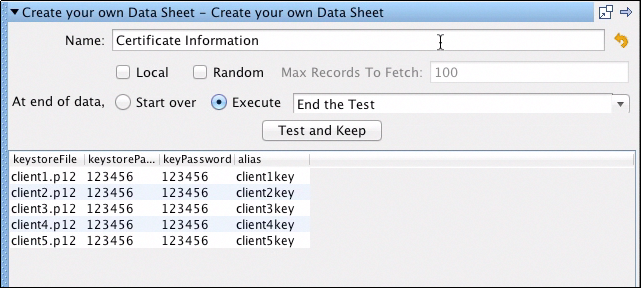
keystoreFile については、後で相対パスを使用できるように、キーストアの短いファイル名を使用します。 パスワード列を暗号化するには、列ラベルを右クリックして[暗号化]を選択します。
HTTP ステップに戻り、[SSL]タブを選択します。 変数にプロパティの置換を使用します。 パスワード フィールドに、「{{keystorePassword}}」および「{{keyPassword}}」を入力します。
![HTTP/HTML 要求ステップ - [SSL]タブ](o2147330.png)
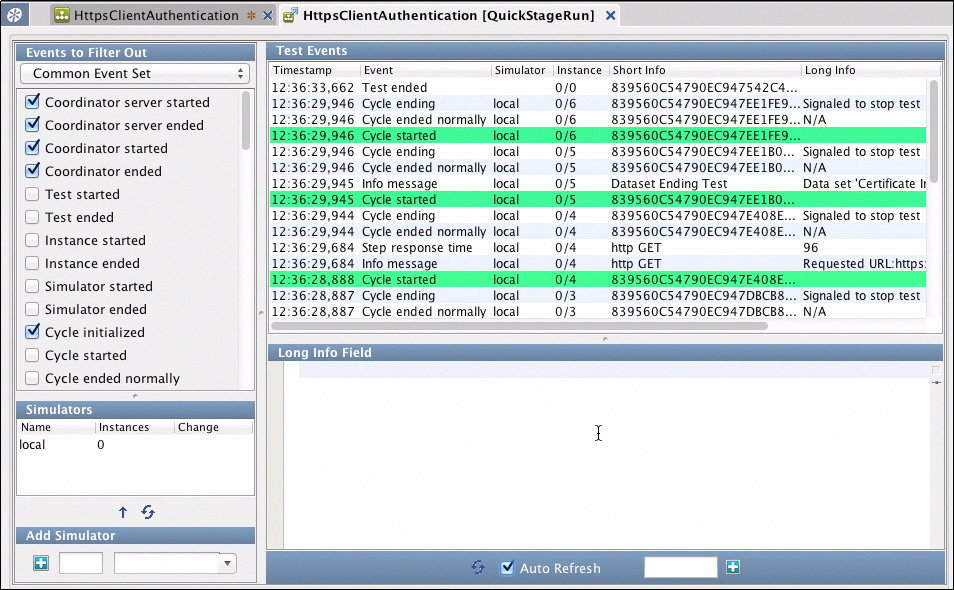
テストは[クイック テストのステージング]を使用してステージングされ、すべてのテストが正常に完了しています。 5 つのすべての証明書がデモ サーバに対してテストされ、クライアント認証はそれらのすべてに対して正常に動作しました。
|
Copyright © 2014 CA Technologies.
All rights reserved.
|
|


