

このチュートリアルでは、クイック ステージング オプション(クイック テスト)を使用して、テストのステージング方法と結果のレポートを確認する方法について学習します。 DevTest に付属している multi-tier-combo のサンプルのクイック テストを実行します。 クイック テストの実行は、テストをステージングするための最も簡単な方法です。
チュートリアルのタスク
このチュートリアルでは、以下のことを行います。
前提条件
examples プロジェクトからテスト ケースを開きます。
次の手順に従ってください:
multi-tier-combo テスト ケースがモデル エディタで開かれます。
このテスト ケースのさまざまなテスト ステップを確認します。 以下に例を示します。
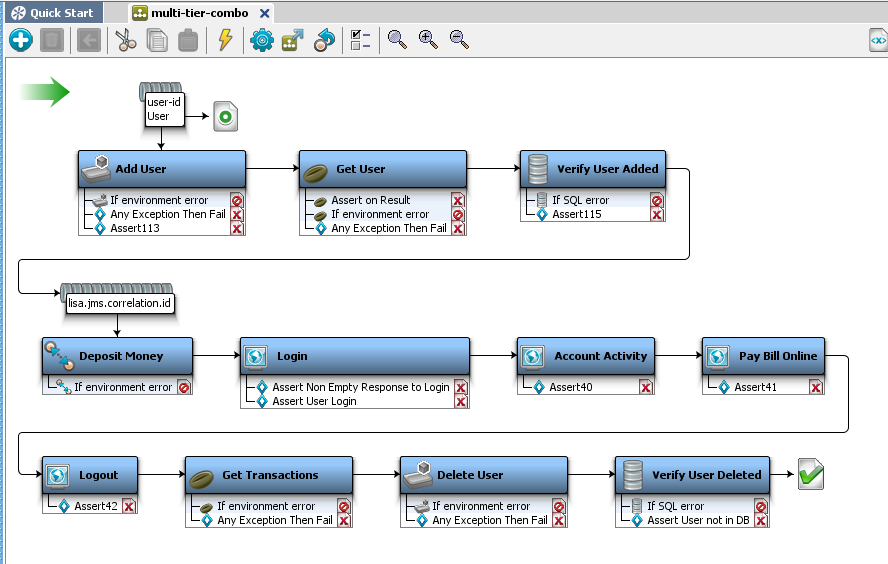
これらのステップの多くはチュートリアル 6 ~ 9 で使用しました。 このチュートリアルでは、これらのテスト ステップをすべて使用して、アプリケーションの複数のレイヤが関係するより現実的なテスト ケースを作成します。
次の手順に従ってください:
 [クイック テストのステージング]をクリックします。
クイック テストを行うために、サンプル テスト ケースをモデル エディタで開くことができます。 または、プロジェクト パネルでテストを右クリックし、そこからクイック テストをステージングするためのパラメータを入力できます。
![チュートリアル 10 の multi-tier-combo の[クイック テストのステージング]ダイアログ ボックスのスクリーンショット](o2126157.png)
![チュートリアル 10 の[クイック テストのステージング]ダイアログ ボックスのスクリーンショット](o2126158.png)
[テスト ラン]ウィンドウが開きますが、テストはまだ開始されていません。
 をクリックします。
テストが開始され、ただちに結果がグラフに表示されます。
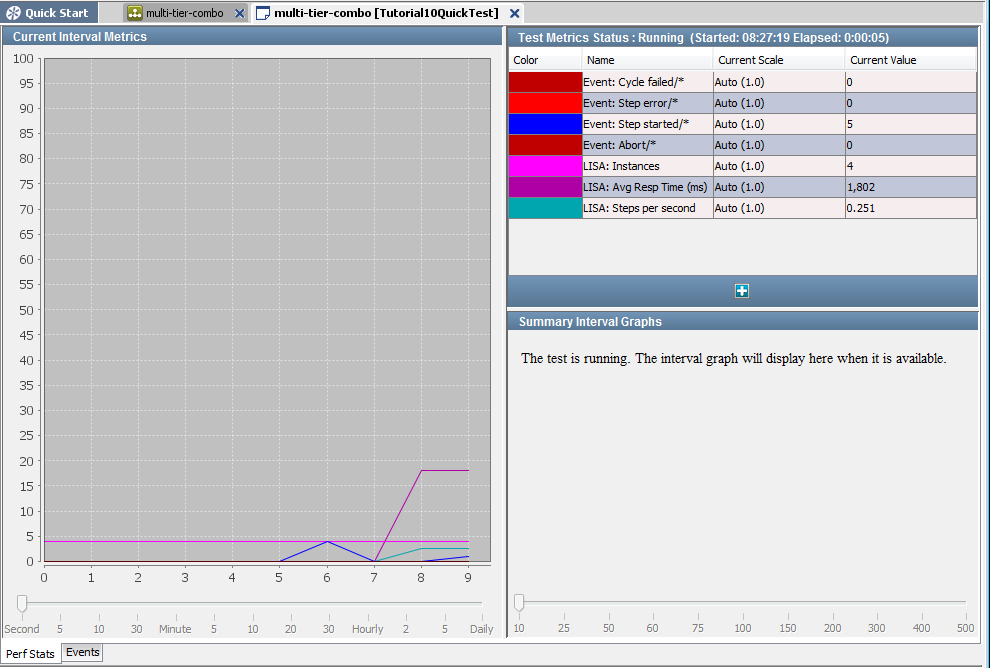
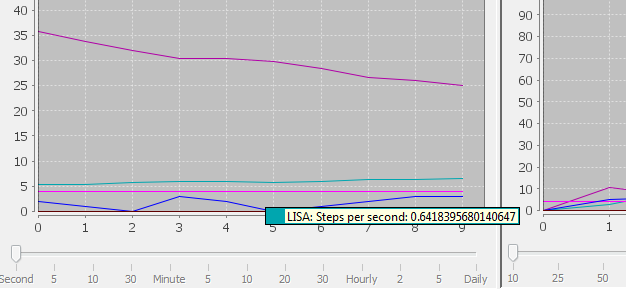
グラフの行をロールオーバすると、説明を表示することができます。
![クイック テストを実行した後の[イベント]タブのスクリーンショット](o2126161.png)
DevTest には、レポートを表示するためのレポート ビューアがあります。
次の手順に従ってください:
![メイン ツールバーの[レポート]アイコン](o2124930.png) をクリックします。
をクリックします。
レポート ビューアが開きます。
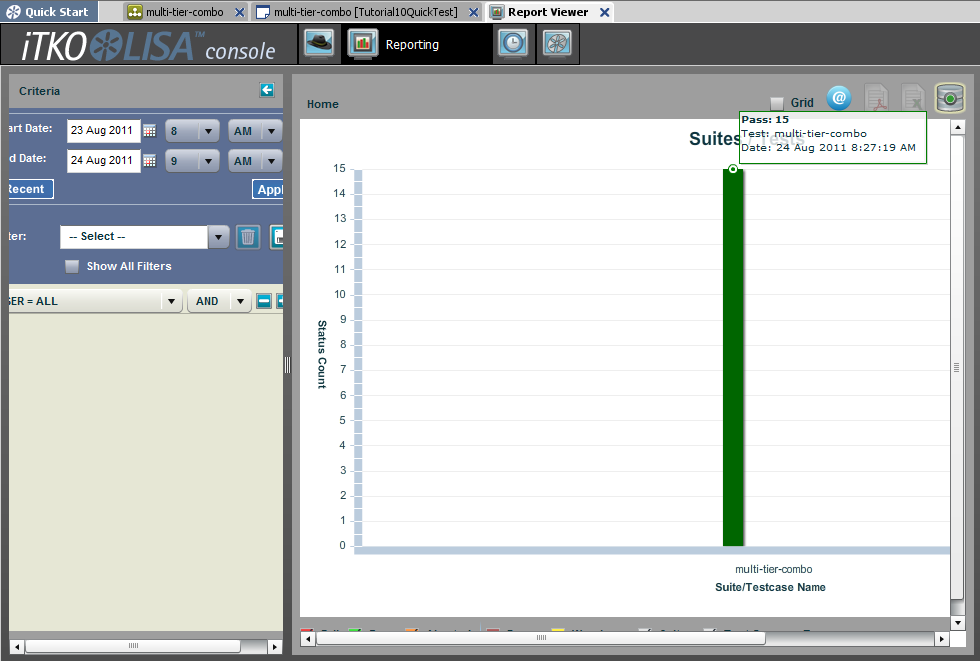
上記の図のグラフは、このテスト ケースのテストがすべて正常に終了したことを示しています。
グラフを右クリックすると別のメニューが表示されます。 レポートの詳細については、「CA Application Test の使用」の「レポート」セクションを参照してください。
このチュートリアルでは、クイック テストを使用して、サンプルの multi-tier-combo をテストしました。 また以下の方法を学習しました。
|
Copyright © 2014 CA Technologies.
All rights reserved.
|
|