

Web レコーダを使用して、HTTP/HTML 要求ステップが含まれるテスト ケースを作成します。
次の手順に従ってください:
モデル エディタが開きます。
このチュートリアルでは、HTTP プロキシを使用して Web サイトを記録します。
次の手順に従ってください:
[テスト レコーダ]ダイアログ ボックスが表示されます。
![チュートリアル 6 の[テスト レコーダ]ダイアログ ボックスのスクリーンショット](o2126111.png)
[テスト レコーダ]ウィンドウが表示されます。 [テスト レコーダ]ウィンドウには[ブラウザ]と[記録されたエレメント]という 2 つのタブがあります。 LISA Bank アプリケーションのログイン ページが[ブラウザ]タブに表示されます。
LISA Bank アプリケーションのアクションを実行すると、参照した各ページに対する要求と応答の情報が記録されます。
次の手順に従ってください:
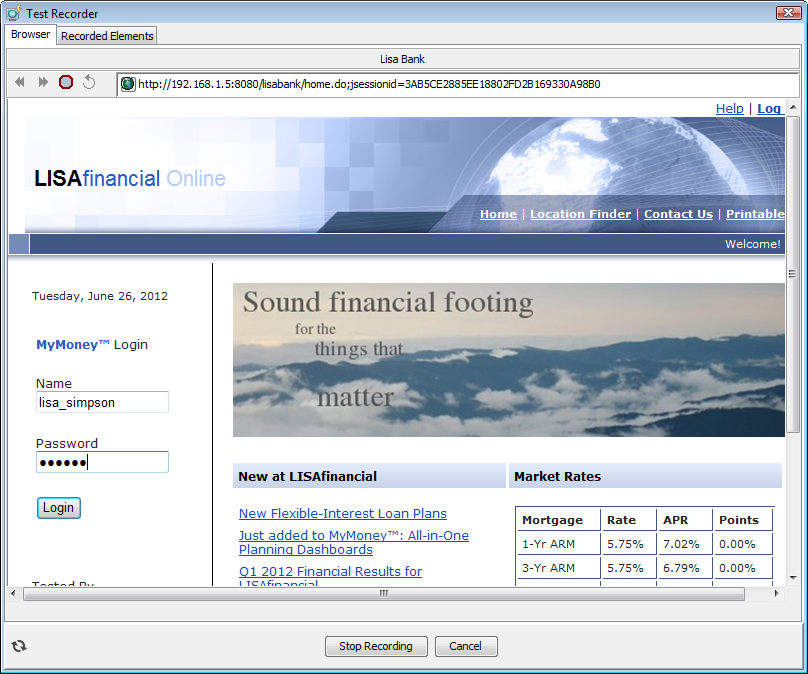
初期画面が表示されます。
[口座のアクティビティ]ウィンドウが表示されます。
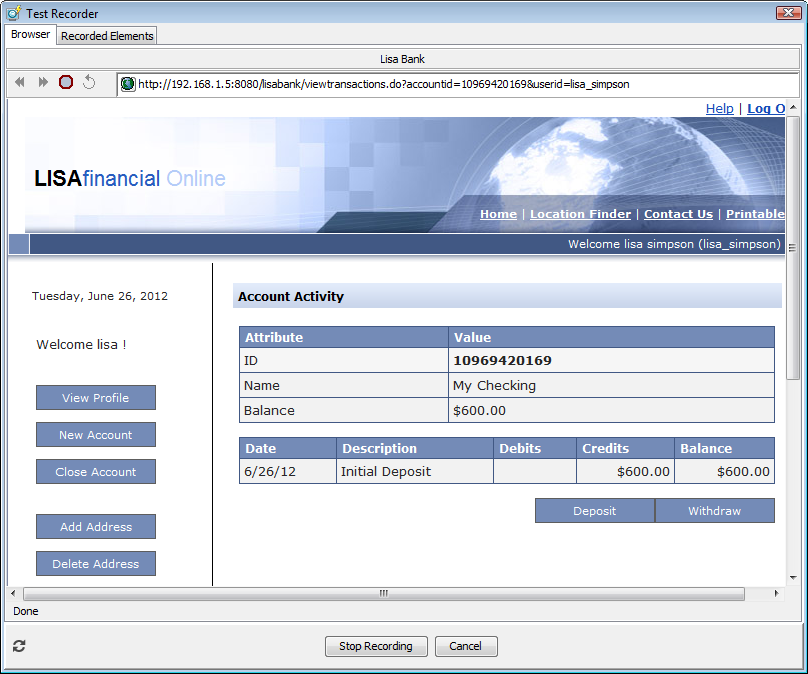
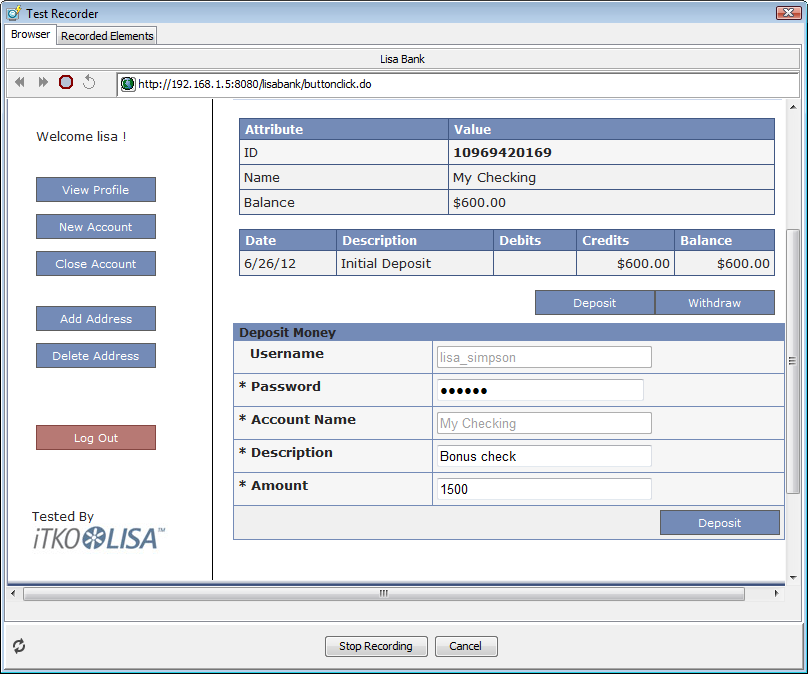
[口座のアクティビティ]ウィンドウに、更新された残高および預け入れの記録が表示されます。
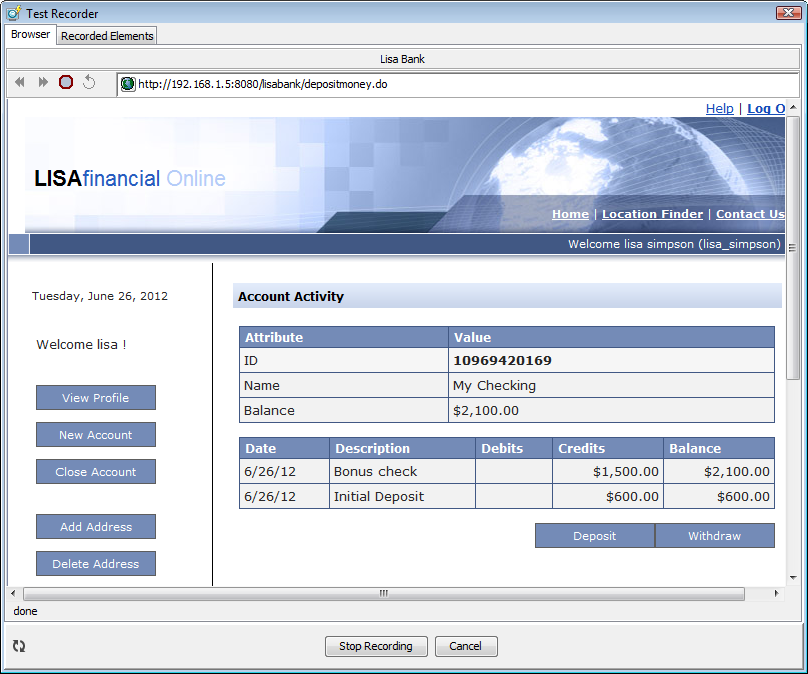
記録を停止した後、トランザクションに関する詳細を表示できます。
次の手順に従ってください:
フィルタおよびプロパティが Web ページの参照に対して自動的に作成されます。 預け入れのためのフォーム フィールドも表示されます。 左ペインには、トランザクション(ステップ)のリストが表示されます。 右ペインには、選択したトランザクションのステップの詳細と応答が表示されます。
![チュートリアル 6 の[テスト レコーダ]-[ステップ詳細]タブのスクリーンショット](o2126116.png)
パラメータのページが表示されます。
![チュートリアル 6 の[テスト レコーダ]のパラメータ ページのスクリーンショット](o2126117.png)
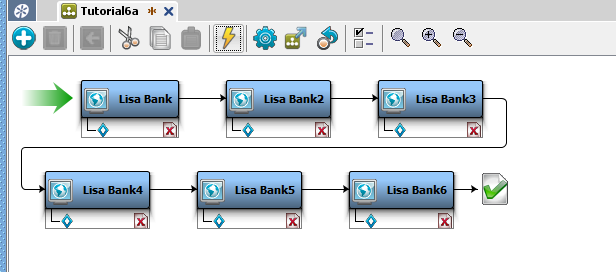
モデル エディタに新しいテスト ケースが入力されます。トランザクション情報はすべて保存された記録から取得されます。 テスト ケースの各テスト ステップは、HTTP 要求を表しています。
|
Copyright © 2014 CA Technologies.
All rights reserved.
|
|