![前のトピック: [ここからテスト]アクション](574.png)

選択したナビゲーション許容差に基づく会話内のナビゲーションの可能性を表示するには、会話ツリーを使用します。
トランザクションを選択し、ナビゲーション表示ボタンをクリックします。
メニューではデフォルトで[ナビゲーション強調表示なし]が選択されています。これは、トランザクションが強調表示されないことを意味しています。
トランザクションを選択して[トランザクションの許容差を強調表示]をクリックすると、選択したトランザクションに対して定義されているナビゲーション許容差に従って、そのトランザクションおよびそれに関連するトランザクションが強調表示されます。 オプションには、CLOSE、WIDE、LOOSE があります。 以下のセクションでは、各許容差レベルに対して予期される結果について説明します。
注: エディタの右上のドロップダウンを使用して現在のトランザクションのナビゲーション許容差を変更した場合は、このメニューよりも優先されます。 この場合、強調表示を「正しい」状態に戻すには、もう一度ナビゲーション強調表示オプションを選択します。
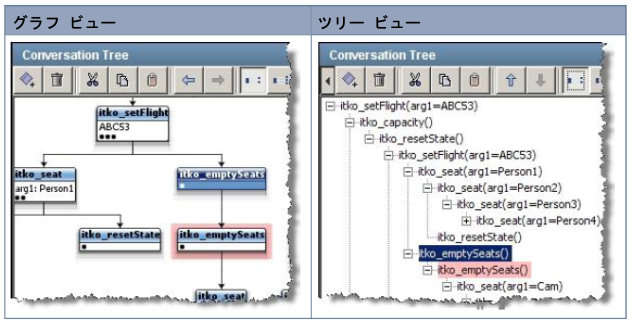
CLOSE ナビゲーションの表示
トランザクションを選択し、ナビゲーション表示ボタンをクリックします。 選択したトランザクション サブツリーで検索されるトランザクションが、赤で強調表示されます。
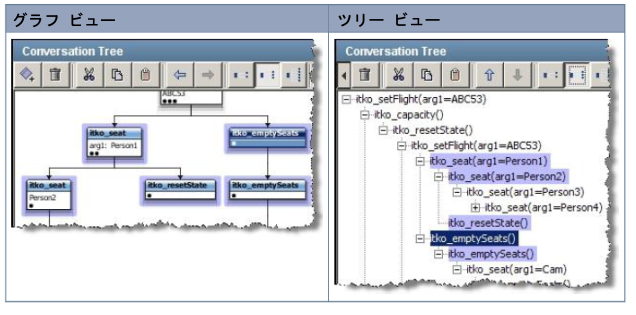
WIDE ナビゲーションの表示
トランザクションを選択し、ナビゲーション表示ボタンをクリックします。 選択したトランザクション サブツリーおよび兄弟サブツリーで検索されるトランザクションが、青で強調表示されます。
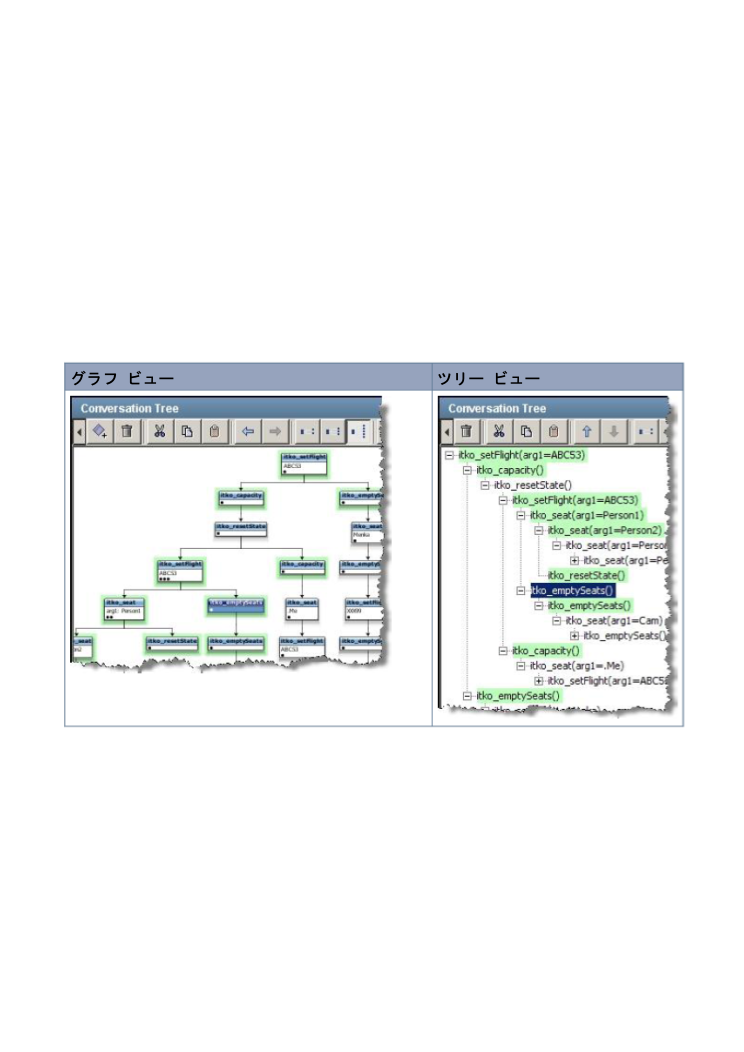
LOOSE ナビゲーションの表示
トランザクションを選択し、ナビゲーション表示ボタンをクリックします。 選択したトランザクション サブツリー、兄弟サブツリー、および親で検索されるトランザクションが、緑で強調表示されます。 また、会話全体の再起動が可能です。
|
Copyright © 2014 CA Technologies.
All rights reserved.
|
|