

Pour enregistrer un service virtuel à partir d'un site Web HTTP/S, saisissez les informations sur le protocole de transport HTTP dans le volet inférieur de la fenêtre Create Virtual Service (Créer un service virtuel).
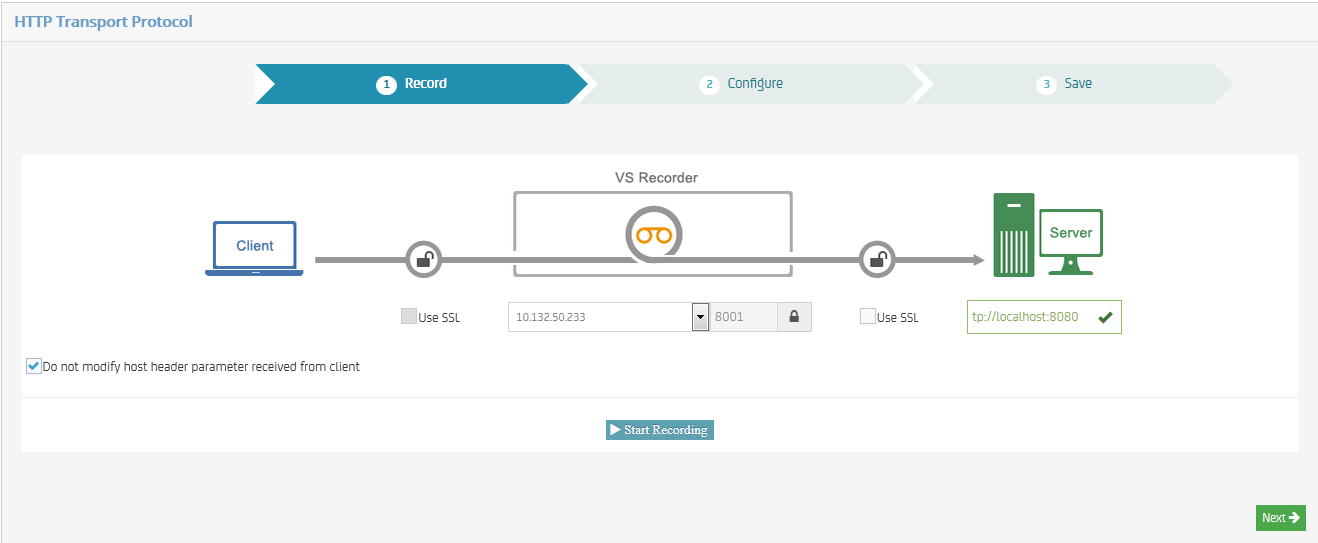
Procédez comme suit:
Remarque : A mesure que vous saisissez l'URL cible dans ce champ, VSE valide le format. Une fois le champ complètement saisi et que vous quittez à l'aide de la tabulation, VSE effectue un appel au serveur cible pour vérifier son accessibilité. Un message d'erreur approprié est affiché.
Si elle est sélectionnée, cette option indique à l'appel dynamique d'envoyer l'en-tête d'hôte reçu à partir de l'application cliente au serveur cible. Si elle est désélectionnée, l'appel dynamique régénère le paramètre d'en-tête d'hôte de la manière suivante : hôte: <hôte cible>:<port cible>.
Remarque : A mesure que vous entrez des informations, observez la partie supérieure de la fenêtre et vérifiez si des messages d'erreur mettent en surbrillance des entrées non valides.
Remarque : Notez que le graphique de l'enregistrement change de couleur à mesure que les composants sont validés. Dans le graphique précédent, l'enregistreur de service virtuel et le serveur sont colorés, ce qui indique qu'ils ont été validés.
Le statut de l'enregistrement passe de Draft (Brouillon) à Ready (Prêt) lorsque toutes les informations obligatoires requises pour l'enregistrement sont saisies. Le statut apparaît sur le bouton bleu Status. Pour obtenir plus de détails sur l'enregistrement, cliquez sur Status (Statut).
Remarque : Pour plus d'informations sur la connexion SSL, consultez la section CA Service Virtualization et SSL.
Indique le nom du fichier de référentiel de clés.
Pour rechercher un fichier de référentiel de clés sur le système de fichiers, cliquez sur Browse (Parcourir).
Indique le mot de passe associé au fichier de référentiel de clés spécifié.
Désigne un alias pour une clé publique.
Indique le mot de passe associé à l'alias dans le fichier de référentiel de clés spécifié.
Remarque : Si vous démarrez un enregistrement dans le panneau d'enregistrement, enregistrez quelques transactions, cliquez sur Next (Suivant), puis sur Prev (Précédent) pour revenir au panneau d'enregistrement, vous revenez aux étapes de configuration.
|
Copyright © 2014 CA Technologies.
Tous droits réservés.
|
|