

Dans le volet Suites/Tests, cliquez sur un nom de scénario de test pour afficher des détails sur son exécution de ce scénario. L'onglet Status (Statut) s'affiche.
Scénarios de test avec plusieurs cycles
Pour un scénario de test comprenant plusieurs cycles, les résultats des cycles s'affichent avec le statut de chacun d'eux.
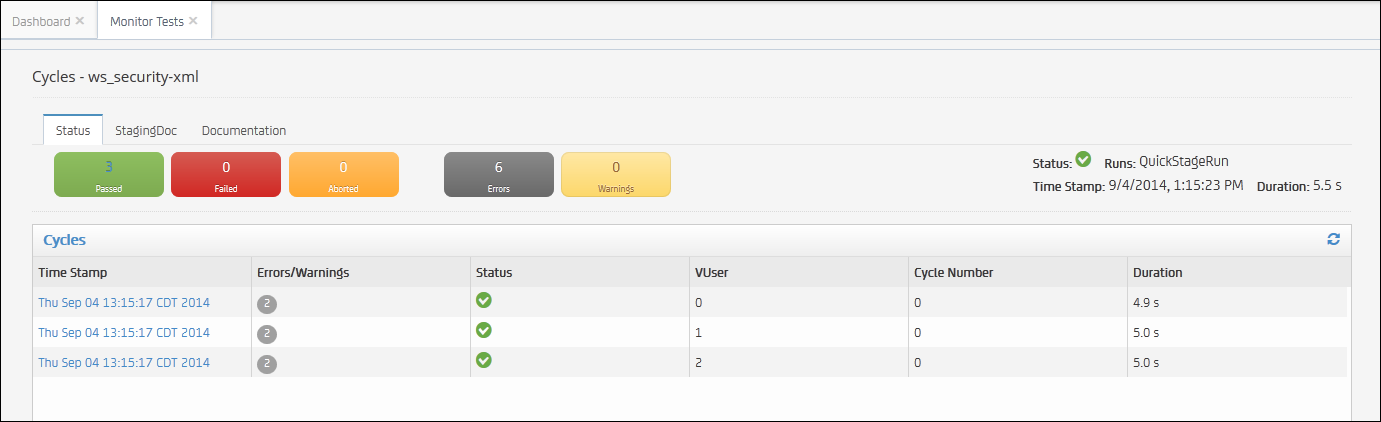
Les champs suivants sont affichés pour chaque cycle :
Affiche les date et heure de démarrage de chaque cycle dans le scénario de test.
Affiche le nombre d'erreurs (affiché dans un cercle gris) et le nombre d'avertissements (affiché dans un cercle jaune) pour chaque scénario de test et suite de tests.
Indique le statut du scénario de test ou de la suite de tests : Passed (Réussite), Failed (Echec)
 , Aborted (Interrompu)
 , ou Running (En cours d'exécution)
  .
.
Affiche le nombre d'utilisateurs virtuels pour chaque cycle.
Affiche un index d'exécution des cycles. Si l'exécution du test comprend un seul cycle, le Cycle Number (Numéro du cycle) sera défini sur 0.
Affiche, en secondes, la durée de l'exécution du scénario de test ou de la suite de tests.
Cycle Details (Détails des cycles)
Pour afficher les détails des cycles, effectuez l'une des actions suivantes :
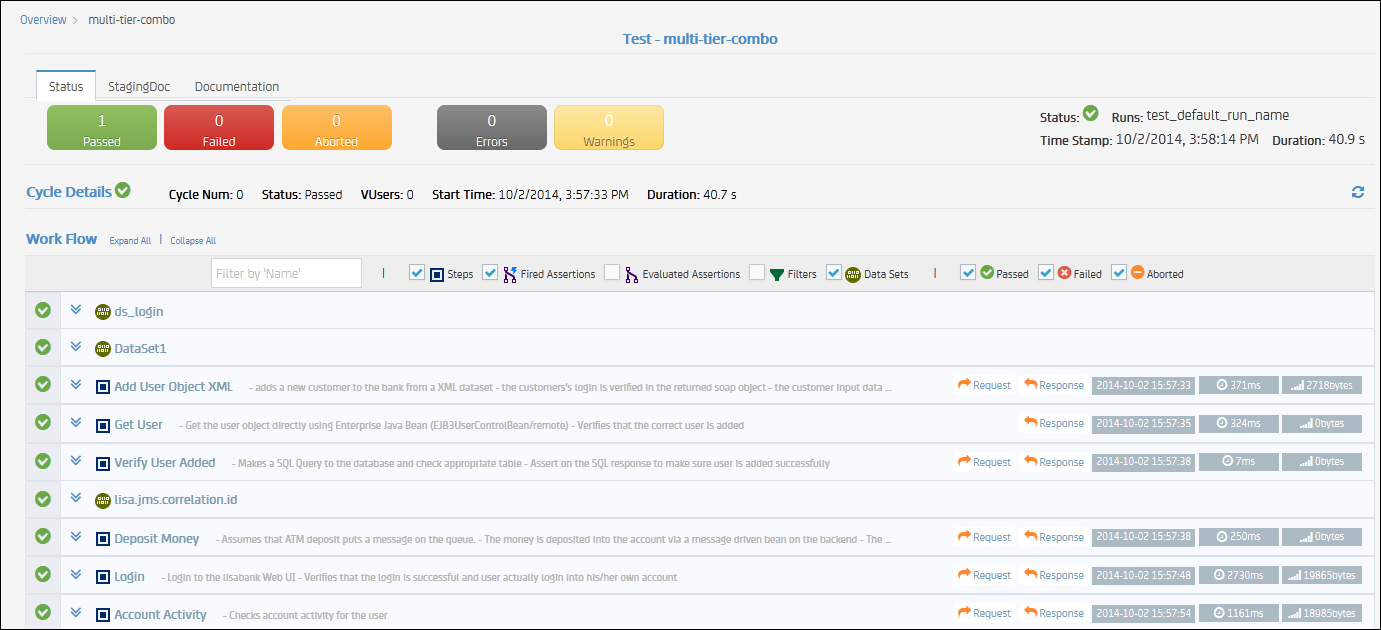
Chaque étape de test dans le scénario de test s'affiche. Tous les ensembles de données, les filtres (globaux et non globaux), et les assertions (globales et non globales) associés à chaque étape s'affichent également.
Pour développer toutes les étapes dans le scénario de test, cliquez sur Expand All (Développer tout). Pour réduire toutes les étapes, cliquez sur Collapse All (Tout réduire).
A gauche de chaque nom d'élément, une flèche s'affiche. Pour afficher des détails sur l'élément, notamment la demande/réponse, les événements, les messages d'erreur ou d'avertissement et les propriétés, cliquez sur la flèche.
Si une étape a produit des erreurs ou des avertissements, le nombre d'erreurs s'affiche dans un cercle gris et le nombre d'avertissements le cercle orange, à droite du nom de l'étape. Passez la souris sur le nombre pour afficher le texte d'erreur ou d'avertissement.
Si une étape a une demande et une réponse, cliquez sur Request (Demande) ou Response (Réponse)
 pour afficher les détails de la demande ou de la réponse.
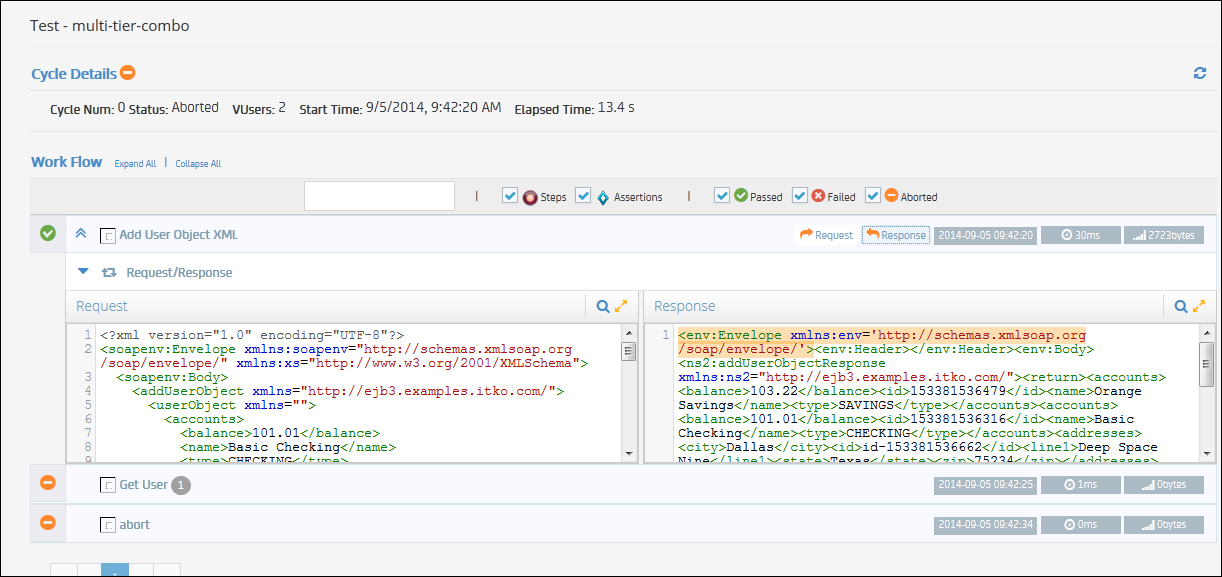
Pour rechercher le texte d'une demande ou d'une réponse, cliquez sur Search (Rechercher)  . Entrez une nouvelle chaîne et cliquez sur Enter (Entrée).
Remarque : Si aucun événement ou aucune propriété n'est visible pour une étape qui en possédait, consultez le document de simulation de ce test pour veiller à ce qu'il soit défini sur des événements d'enregistrement, des demandes, des réponses, des captures d'écran et des propriétés, définis ou référencés. Vous pouvez utiliser le document de simulation Run1User1CycleShowAll pour veiller à ce que tous les éléments soient capturés.
Pour développer la vue d'une demande ou d'une réponse, cliquez sur Expand (Développer)  .
.
Pour afficher le document de simulation utilisé par un test, cliquez sur l'onglet Staging Doc (Document de simulation).
Pour afficher la documentation associée à un test, cliquez sur l'onglet Documentation.
|
Copyright © 2014 CA Technologies.
Tous droits réservés.
|
|