

Vous pouvez utiliser CA Continuous Application Insight pour virtualiser un processus dans TIBCO ActiveMatrix BusinessWorks. Lorsque le service virtuel est déployé, il substitue le comportement des activités de processus par les réponses collectées dans l'image de service.
Les méthodes suivantes sont prises en charge :
Vous pouvez générer des services virtuels avec ou sans état. Il est recommandé de les générer sans état. Vous pouvez contrôler ce paramètre à partir de l'enregistreur d'image de service Virtue et du portail DevTest.
Un service virtuel inclut les réponses envoyées pour des demandes conversationnelles inconnues et des demandes sans état inconnues. Lorsque vous créez un service virtuel, vous pouvez configurer le corps de ces réponses. La liste suivante décrit les options disponibles :
Cette option génère une exception dans l'application virtualisée.
Cette option permet de transmettre directement la demande d'origine, comme si la classe et la méthode n'étaient pas virtualisées.
Ces procédures présupposent que l'agent Java pour DevTest est installé et configuré sur TIBCO ActiveMatrix BusinessWorks.
Remarque : Pour plus informations sur l'installation et la configuration de l'agent Java pour DevTest, consultez la section Agents. Pour plus d'informations sur l'utilisation de l'enregistreur d'image de service virtuel et le déploiement de services virtuels, reportez-vous à la rubrique Utilisation de CA Service Virtualization.
Pour virtualiser TIBCO ActiveMatrix BusinessWorks à partir de DevTest Workstation :
Vous êtes invité à fournir les informations de base.
Vous êtes invité à sélectionner les classes Java à virtualiser.
Une image de service et un modèle de service virtuel sont créés.
Pour virtualiser TIBCO ActiveMatrix BusinessWorks à partir du portail DevTest :
 pour enregistrer.
 .
.
 .
.
Remarque : Pour plus d'informations sur les transactions consolidées, consultez la rubrique Consolidation de transactions Lors de la création services virtuels.
Exemple : virtualisation d'un processus d'ajout d'utilisateur
Le graphique suivant illustre la procédure d'une définition de processus dans l'outil de conception TIBCO. Le processus contient les activités suivantes : File Poller (Interrogateur de fichiers), JMS Queue Sender (Expéditeur de la file d'attente JMS), Confirm (Confirmer) et End (Terminer).

L'activité File Poller (Interrogateur de fichiers) surveille un fichier texte. Lorsque le fichier est modifié, l'activité lance le processus.
L'activité JMS Queue Sender (Expéditeur de la file d'attente JMS) envoie un message à la file d'attente spécifiée.
Le graphique suivant illustre une image de service générée par l'enregistreur d'image de service virtuel. Une conversation contenant quatre noeuds s'affiche dans l'onglet Transactions. Les quatre noeuds correspondent aux quatre activités de la définition de processus.
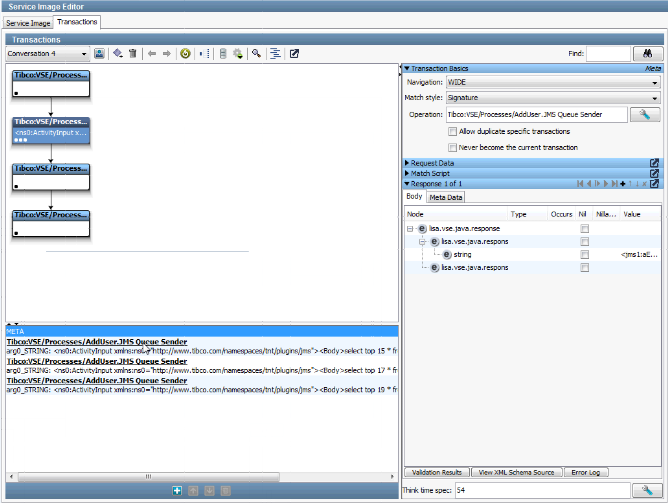
Chaque noeud de la conversation inclut un champ d'opération. La valeur de ce champ représente le nom du processus complet et le nom de l'activité. Dans le graphique précédent, la valeur du noeud sélectionné est Tibco:VSE/Processes/AddUser.JMS Queue Sender.
le modèle de service virtuel est la valeur par défaut du protocole transport Java.
|
Copyright © 2014 CA Technologies.
Tous droits réservés.
|
|