

L'ensemble de données Read Rows from Excel File affecte des valeurs à des propriétés selon le contenu d'une feuille de calcul Excel.
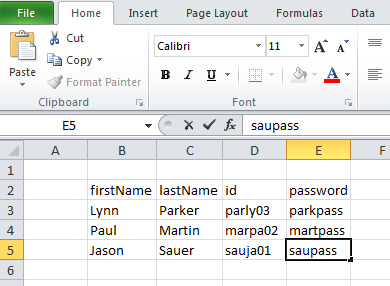
La première ligne non vide de la feuille de calcul Excel spécifie les noms des propriétés auxquelles les valeurs de données sont affectées. Les lignes ultérieures répertorient les valeurs de données à utiliser pour ces propriétés. La première ligne de cellules vides complète est traitée comme indiquant la fin des données.
Par exemple, vous pouvez tester un ensemble de combinaison de prénom, de nom, d'ID d'utilisateur et de mot de passe.
Entrez les paramètres suivants.
Saisissez le nom de l'ensemble de données.
Indique si l'ensemble de données est global ou local. La valeur par défaut est Global. Un ensemble de données local est créé pour chaque simulateur. Les ensembles de données globaux sont créés une fois et partagés par tous les simulateurs.
Indique si l'enregistrement suivant l'enregistrement actuel (accès séquentiel) est lu ou si un enregistrement aléatoire est lu. La lecture séquentielle est la valeur par défaut.
Borne supérieure du nombre d'enregistrements à extraire pour l'accès aléatoire. Ce champ de texte est désactivé si la case à cocher Random (Aléatoire) n'est pas sélectionnée.
Sélectionnez l'action à effectuer à la fin de l'ensemble de données. Vous pouvez recommencer, lire des valeurs du début de l'ensemble de données ou sélectionner l'étape à exécuter.
Entrez le nom de chemin complet du fichier Excel ou utilisez le bouton Browse (Parcourir). Vous pouvez utiliser une propriété dans le chemin d'accès (par exemple, LISA_HOME).
Entrez le nom de la feuille dans la feuille de calcul Excel.
Pour tester et charger les données, cliquez sur Test and Keep (Tester et conserver). Un message confirme que l'ensemble de données peut être lu et indique le premier ensemble de données.
Sélectionnez les étapes qui utilisent l'ensemble de données.
Vous pouvez cliquer sur Open XLS File (Ouvrir le fichier XLS) pour ouvrir et modifier la feuille de calcul Excel.
Remarque : Les ensembles de données de fichier Excel et les ensembles de données de fichier DTO Excel peuvent utiliser des feuilles de calcul Excel 2007 ou ultérieur. Les ensembles de données d'objet de transfert de données Excel sont créés au format XLS.
|
Copyright © 2014 CA Technologies.
Tous droits réservés.
|
|