

Utilisation de CA Service Virtualization › Gestionnaire de VSE : gestion et déploiement de services virtuels › Utilisation du gestionnaire de VSE
Utilisation du gestionnaire de VSE
Configuration du gestionnaire de VSE
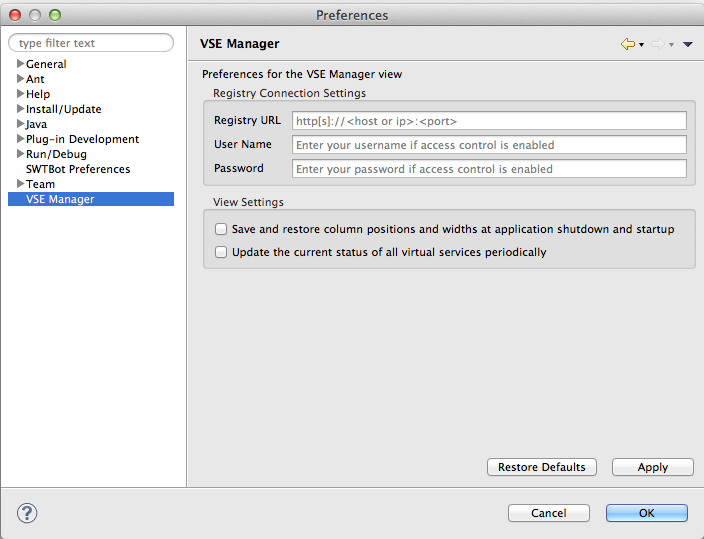
Avant d'utiliser le gestionnaire de VSE, vous devez configurer la page VSE Manager (Gestionnaire de VSE) dans la boîte de dialogue Eclipse Prefrences (Préférences Eclipse).
Le graphique suivant présente la boîte de dialogue Preferences (Préférences) avec la page VSE Manager (Gestionnaire de VSE) sélectionnée.
Remarques :
- Définissez le champ Registry URL (URL du registre) sur une URL https. Ce type d'URL requiert l'activation des communications HTTPS avec la console DevTest, selon la procédure décrite dans la section Administration.
- Veillez à saisir des valeurs dans les champs User Name (Nom d'utilisateur) et Password (Mot de passe). Lorsque ces champs sont vides, la boîte de dialogue Eclipse Password Required (Mot de passe Eclipse requis) peut s'afficher. Cette boîte de dialogue ne correspond pas au gestionnaire de VSE. Si elle s'affiche, au lieu d'entrer un nom d'utilisateur et un mot de passe, cliquez sur Cancel (Annuler).
Procédez comme suit:
- Pour configurer les paramètres de connexion au registre, entrez l'URL du serveur Web du VSE.
- Le cas échéant, entrez votre nom d'utilisateur et votre mot de passe.
- (Facultatif) Pour enregistrer l'ordre des colonnes et leurs largeurs associées lorsque vous fermez, puis rouvrez la vue, cochez la case Save and restore... (Enregistrer et restaurer).
- (Facultatif) Pour que la vue actualise automatiquement le contenu toutes les 10 secondes, cochez la case Update the current status... (Mettre à jour le statut actuel).
- Pour terminer et fermer la boîte de dialogue, cliquez sur OK.
Importation d'un projet LISA
Procédez comme suit:
- A partir du menu principal, ouvrez l'assistant d'importation Eclipse.
- Dans la catégorie CA LISA, sélectionnez LISA Project (Projet LISA).
- Sélectionnez un projet LISA et entrez son nom dans le champ Project Name (Nom du projet).
- Cliquez sur Finish (Terminer).
Le projet est importé.
Utilisation de la vue du gestionnaire de VSE
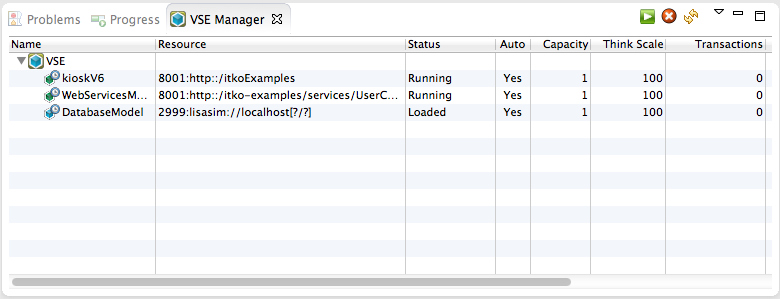
La vue du gestionnaire de VSE prend en charge les actions suivantes :
- Glisser-déposer pour réorganiser les colonnes de la vue.
- Sélection les colonnes à masquer ou afficher à l'aide de la liste déroulante
- Démarrage, arrêt ou annulation du déploiement du service virtuel sélectionné
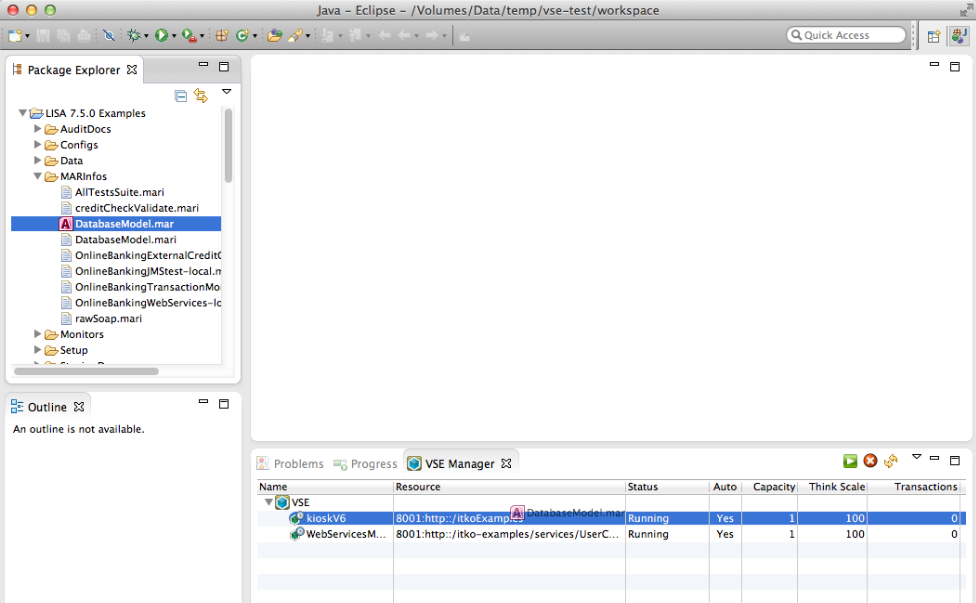
- Glisser-déposer à partir d'un produit Eclipse et à partir du système de fichiers natif pour le déploiement de nouveaux services virtuels vers VSE au format de fichier MARS
Propriétés d'intégration de vue
Lorsqu'un service virtuel est sélectionné dans la vue du gestionnaire de VSE et la vue Properties (Propriétés) est ouverte, vous pouvez afficher et mettre à jour des informations supplémentaires sur le service sélectionné.
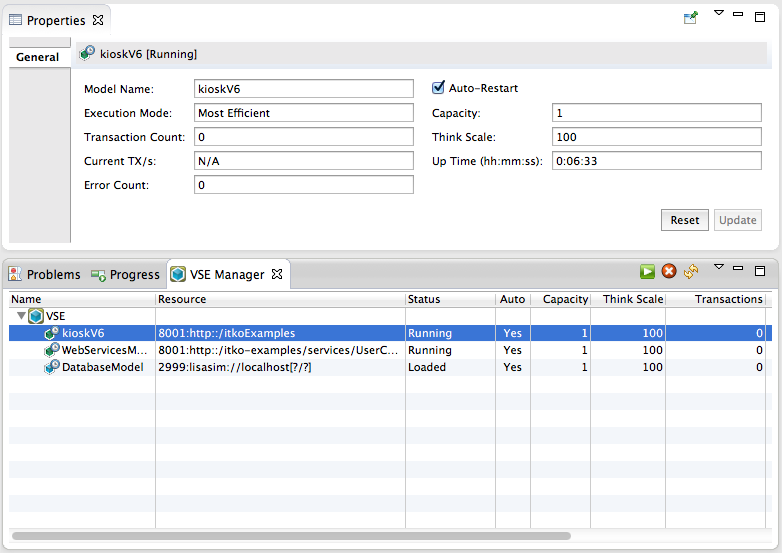
Dans cette vue, vous pouvez :
- Contrôler automatiquement le démarrage du service lorsque le serveur de VSE est démarré.
- Modifier la capacité d'un service virtuel déployé.
- Modifier le pourcentage de délai de réflexion des demandes au service virtuel.
Vous pouvez faire glisser un fichier MAR vers le gestionnaire de VSE pour le déployer.
Copyright © 2014 CA Technologies.
Tous droits réservés.
|
|