

Utilisation de CA Application Test › Utilisation de la Workstation (Station de travail) et de la console avec CA Application Test › Test d'application mobile › Test à distance
Test à distance
Utilisez la fonctionnalité de test à distance pour tester des dispositifs mobiles Android et iOS physiques reliés à un ordinateur d'un côté, auquel se connecte un autre ordinateur à partir d'un emplacement différent. La disponibilité de dispositifs distants vous permet de créer une stratégie d'analyse qui peut utiliser différentes combinaisons de systèmes d'exploitation et de dispositifs.
L'analyse à distance vous permet d'exécuter des tests de dispositifs mobiles avec différentes combinaisons de systèmes d'exploitation :
- Mac vers Windows
- Windows vers Mac
- Windows vers Windows
- Mac vers Mac
Le processus suivant s'applique pour le test à distance avec DevTest Workstation :
- Connection de DevTest Workstation à partir d'un ordinateur local au registre, au simulateur et au coordinateur en cours d'exécution sur un ordinateur distant auquel un dispositif mobile physique est connecté.
- Création et vérification d'un actif mobile sur l'ordinateur local avant d'exécuter les tests à distance.
- Création d'un scénario de test sur votre ordinateur local.
- Simulation du scénario de test sur l'ordinateur local, basé sur le registre, le simulateur et le coordinateur de l'ordinateur distant auquel vous êtes connecté.
Remarque : Vous pouvez uniquement exécuter des tests sur des dispositifs Android à partir d'un ordinateur Windows. Vous pouvez exécuter des tests Android et iOS à partir d'un Mac.
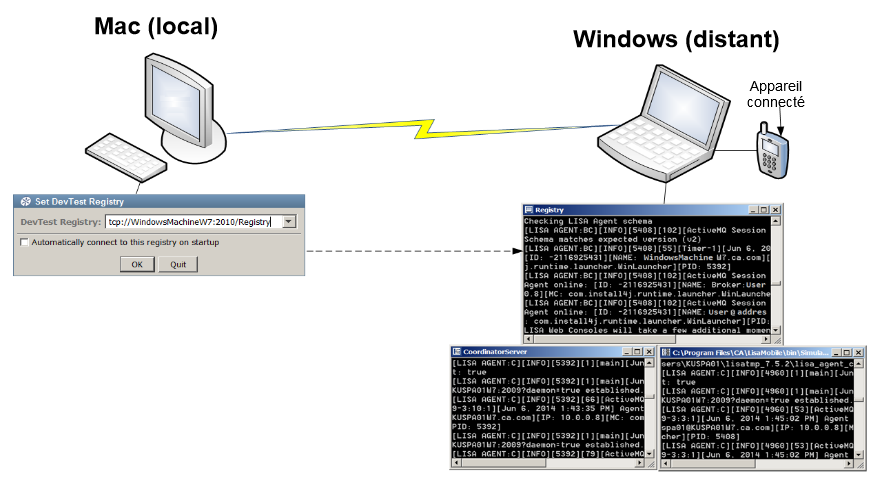
La procédure suivante explique la procédure d'exécution d'un test à distance pour une application native en cours d'exécution sur un dispositif Android. Dans cet exemple, le dispositif Android est connecté à un ordinateur Windows exécutant le registre, le simulateur et le coordinateur. DevTest Workstation sur le Mac se connecte au registre, au simulateur et au coordinateur sur l'ordinateur Windows, ou "ordinateur distant", comme dans l'illustration suivante :
Procédez comme suit:
- Démarrez le registre, le simulateur et le coordinateur sur l'ordinateur Windows.
- Démarrez DevTest Workstation sur le Mac.
- Connectez-vous au registre en cours d'exécution sur l'ordinateur Windows. Entrez l'adresse du registre de l'ordinateur Windows dans la boîte de dialogue Set LISA Registry (Définir le registre LISA).
- Créez un nouveau projet dans DevTest Workstation sur l'ordinateur Mac.
- Copiez un fichier .apk (application Android native) dans le dossier Data (Données) de votre projet LISA sur l'ordinateur Mac. Pointez le champ Application de l'actif vers cet emplacement pour le fichier .apk. Par exemple :
Application : <emplacement_projet_LISA>/Data/ApiDemos.apk
- Vérifiez que votre ordinateur local contient un scénario de test enregistré et un actif vérifié. Si votre ordinateur contient déjà ces éléments, poursuivez à l'étape 10.
- Sur l'ordinateur Mac, créez un actif de dispositif natif Mac Android pour ApiDemos.
- Vérifiez l'actif à 100 pour cent.
- Enregistrez et lisez un test localement, pour vérifier que les deux actions sont effectuées sur l'ordinateur local avec l'actif de dispositif que vous avez créé à l'étape 7.
- Cliquez avec le bouton droit de la souris sur le scénario de test, puis cliquez sur Stage Test (Simuler le test).
- Pour simuler le test, cliquez sur Play (Lire).
Vous pouvez également utiliser la fonctionnalité de suite de tests AllTestSuite pour effectuer une simulation à distance.
Procédez comme suit:
- Cliquez avec le bouton droit de la souris sur AllTestSuite, puis sur Run with DCM tcp://<registre_connecté> (Exécuter avec DCM) pour simuler le test à distance.
La boîte de dialogue Run Suite via tcp://<registre_connecté>/ (Exécuter la suite via) s'ouvre.
- Cliquez sur Stage (Simuler).
Les tests commencent sur l'ordinateur Mac et les résultats sont affichés. DevTest Workstation sur le Mac se connecte à un registre, un simulateur et un coordinateur distants en cours d'exécution sur l'ordinateur Windows.
Remarque : Vérifiez que votre fichier AllTestSuite contient les éléments à simuler (tests, fichiers MAR, suites).
Copyright © 2014 CA Technologies.
Tous droits réservés.
|
|