

Lorsque le résultat de l'étape de test est un objet Java, vous pouvez utiliser le panneau Inline Filter (Filtres intégrés) de l'éditeur Complex Object Editor (Editeur d'objets complexes) pour filtrer la valeur renvoyée à partir de l'appel de méthode directement.
Cet exemple utilise l'étape Get User (Obtenir le nom d'utilisateur, une étape EJB) du scénario de test à plusieurs niveaux disponibles dans le répertoire Examples.
Procédez comme suit:
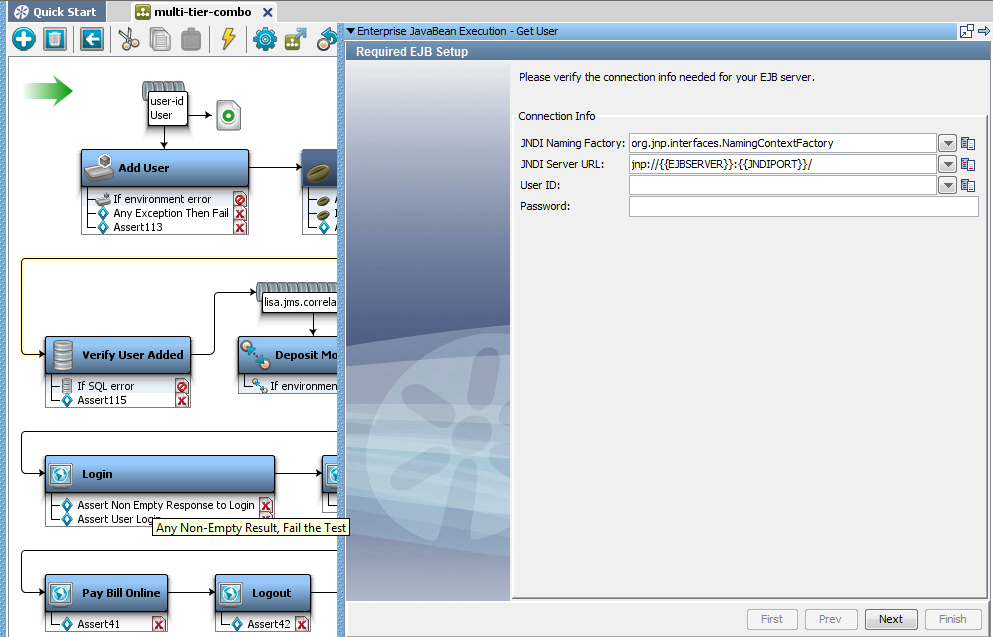
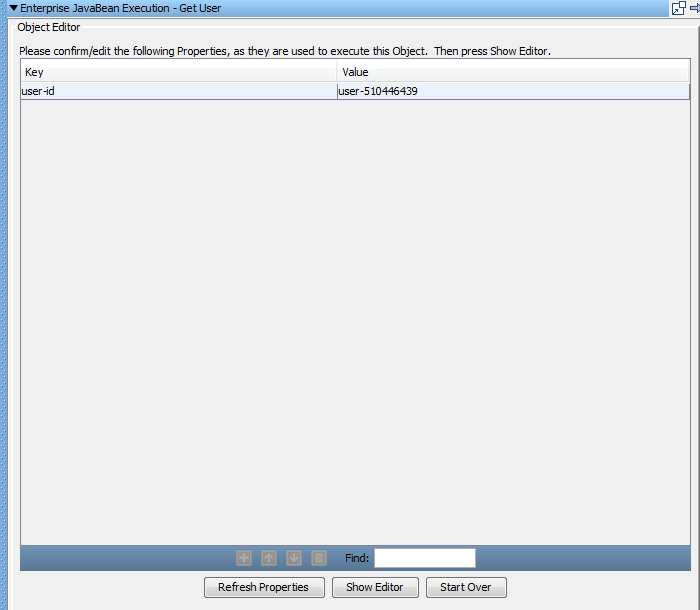
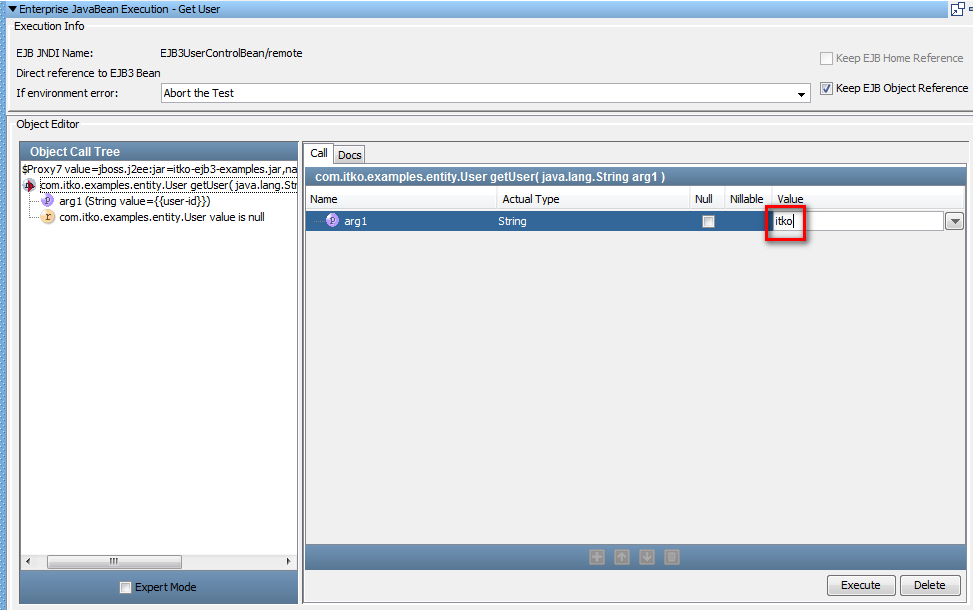
La valeur renvoyée lors de l'exécution de la méthode getLogin est stockée dans la propriété getUserObject. Remarquez que dans ce cas, la valeur renvoyée est un objet de type UserState. Vous pouvez également ajouter une assertion.
L'onglet Call (Appel) affiche les paramètres de filtre.
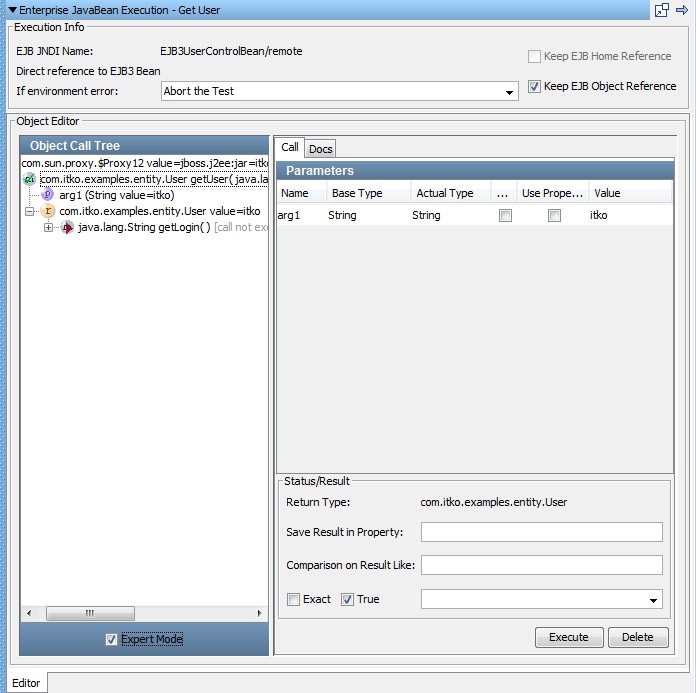
Vous pouvez également appeler une méthode sur l'objet renvoyé pour obtenir la valeur de connexion pour l'utilisateur et enregistrer la connexion dans une autre propriété.
Les filtres intégrés (et les assertions) ne conduisent pas à l'ajout d'un filtre à l'étape de test dans l'arborescence des éléments. La gestion des filtres intégrés est toujours effectuée dans l'éditeur Complex Object Editor.
Pour plus d'informations sur l'éditeur Complex Object Editor, consultez la section Editeur Complex Object Editor (COE, éditeur d'objets complexes) de la rubrique Utilisation de CA Application Test.
|
Copyright © 2014 CA Technologies.
Tous droits réservés.
|
|