Rubrique précédente: Panneau CICS Programs to Virtualize (Programmes CICS à virtualiser)Rubrique suivante: Enregistrement d'images de service IMS Connect


Enregistrement de la passerelle de transaction CICS (ECI)

Pour enregistrer des images de la passerelle de transaction CICS (ECI) :

  1. Dans l'onglet Basics (Paramètres de base) de l'enregistreur d'image de service virtuel, sélectionnez CICS Transaction Gateway (ECI) (Passerelle de transaction CICS (ECI)) comme protocole de transport.
  2. Remplissez les champs dans l'onglet Basics (Paramètres de base) et cliquez sur Next (Suivant).

    L'étape suivante de l'enregistreur s'ouvre.

  3. Entrez les informations du port et de l'hôte pour cette étape.
    Listen/Record on port (Port d'écoute/enregistrement)

    Permet de définir le port sur lequel le client communique avec DevTest.

    Target host (Hôte cible)

    Permet d'indiquer le nom ou l'adresse IP de l'hôte cible sur lequel le serveur est exécuté.

    Target port (Port cible)

    Indique le numéro du port cible écouté par le serveur.

    Expect SSL From Clients (Attendre une connexion SSL des clients)

    Si cette option est sélectionnée, l'enregistreur attend que des clients s'y connectent à l'aide d'une connexion SSL. Le référentiel de clés et le mot de passe associés (s'ils ont été fournis) sont utilisés pour obtenir le matériel de sécurité (par exemple, des certificats).

    Initiate SSL to Server (Initialiser une connexion SSL au serveur)

    Si cette option est sélectionnée, l'enregistreur se connectera au système réel à l'aide d'une connexion SSL. Le référentiel de clés et le mot de passe associés (s'ils ont été fournis) sont utilisés pour obtenir le matériel de sécurité (par exemple, des certificats).

    SSL keystore file (Fichier de référentiel de clés SSL)

    Indique le nom du fichier de référentiel de clés.

    Keystore password (Mot de passe du fichier de référentiel de clés)

    Indique le mot de passe du fichier de référentiel de clés.

  4. Pour afficher la fenêtre d'enregistrement, cliquez sur Next (Suivant).
  5. Lancez l'application qui communique avec le serveur CTG et effectuez les opérations que vous voulez enregistrer.
  6. Lorsque les transactions enregistrées apparaissent dans la fenêtre Virtual Service Image Recorder (Enregistreur d'image de service virtuel, cliquez sur Next (Suivant).

    La fenêtre Data Protocols (Protocoles de données) apparaît.

  7. Cliquez sur Next (Suivant).

    La fenêtre Conversation Starter (Démarrage de conversations) s'affiche.
  8. Cliquez sur Next (Suivant).
  9. Sélectionnez les options pour afficher le modèle de service virtuel et l'image de service virtuel, puis cliquez sur Finish (Terminer).
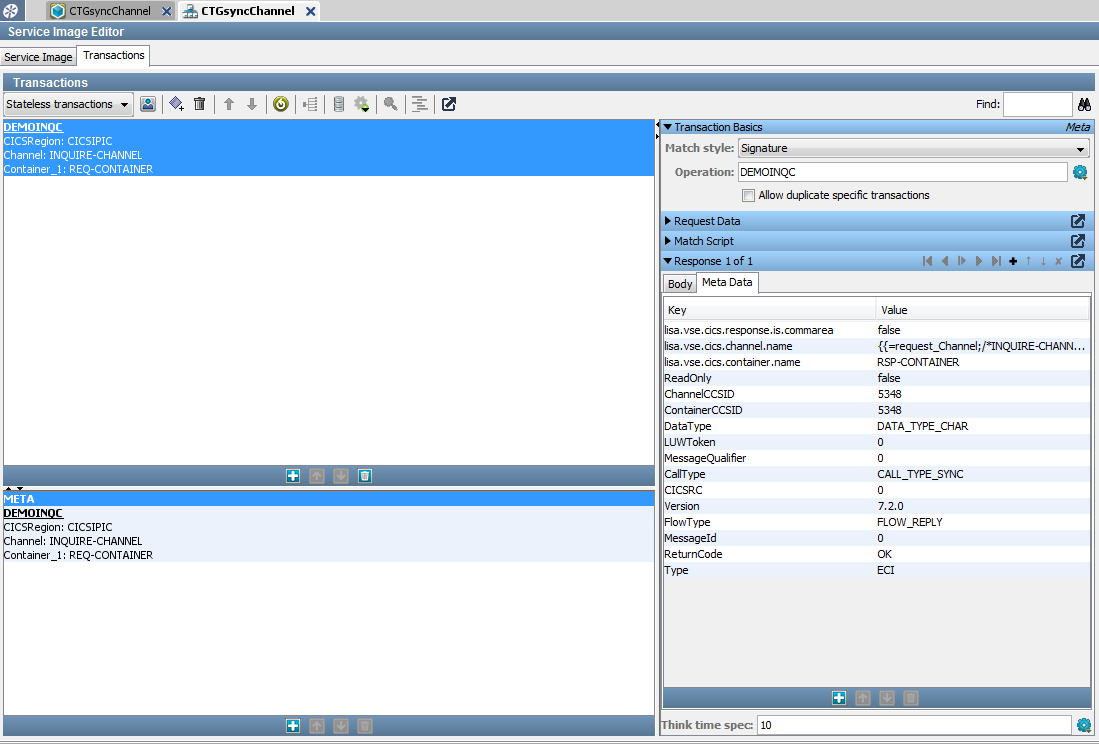
  10. L'éditeur d'images de service affiche l'image de service CTG.

    LISA--wt_vse_ctg_sieditor