

L'onglet Consolidated Baseline (Référence consolidée) dans la station de travail DevTest Workstation permet de surveiller et de mettre à jour des scénarios de test de référence lors de l'exécution.
Lorsque vous effectuez l'une des tâches suivantes, l'onglet Consolidated Baseline (Référence consolidée) s'affiche dans la fenêtre Test Monitor (Moniteur de tests) :
Le graphique suivant illustre l'onglet Consolidated Baseline (Référence consolidée) pour un scénario de test de référence qui contient trois scénarios. Lors de l'exécution du test, le dernier scénario a échoué. La visionneuse de différences affiche l'emplacement dans lequel le problème est survenu dans le dernier scénario.
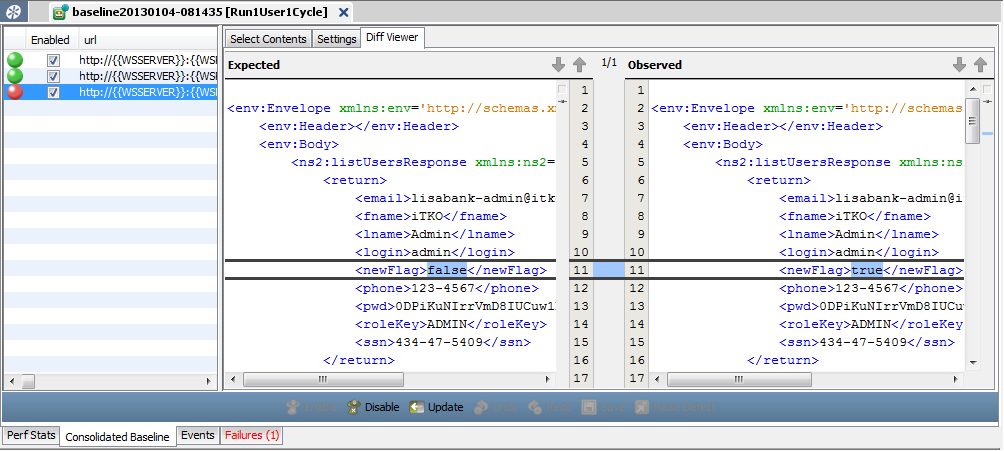
La partie de gauche de l'onglet contient les lignes de l'ensemble de données volumineuses du scénario de test de référence. Chaque ligne inclut une icône de statut :
Une fois le scénario de test de référence exécuté, vous pouvez sélectionner une ligne pour afficher les résultats. Si le scénario a réussi ou échoué, la visionneuse de différences affichera la réponse attendue et la réponse réelle. Les différences seront mises en surbrillance. Si le scénario a été arrêté, l'historique de cycle s'affichera à la place.
Vous pouvez utiliser l'onglet Settings (Paramètres) pour modifier les options de comparaison.
Remarque : Pour plus d'informations sur les options de comparaison, reportez-vous à la section sur l'assertion de comparaison côte à côte XML graphique dans la rubrique Utilisation de CA Application Test de la documentation.
La barre d'outils dans la partie inférieure contient les boutons suivants :
Inclut le scénario dans des exécutions de test ultérieures. Veillez à cliquer ensuite sur Save (Enregistrer).
Empêche l'exécution du scénario dans des tests ultérieurs. Veillez à cliquer ensuite sur Save (Enregistrer).
Met à jour la réponse attendue avec la réponse réelle. Vous pouvez effectuer cette action, sauf si un scénario a échoué, non en raison d'une erreur fonctionnelle, mais parce que le système testé a été modifié. Veillez à cliquer ensuite sur Save (Enregistrer).
Annule la dernière modification.
Effectue la dernière modification à nouveau.
Permet d'enregistrer toutes les modifications qui ont été apportées.
|
Copyright © 2014 CA Technologies.
Tous droits réservés.
|
|