

Prise en main › Didacticiel sur CA Continuous Application Insight
Didacticiel sur CA Continuous Application Insight
Dans ce didacticiel, vous générerez des transactions à l'aide de l'application de démonstration LISA Bank. Puis, vous afficherez les transactions dans la fenêtre Analyze Transactions (Analyser des transactions) du portail de DevTest.
Conditions préalables
- Les composants suivants sont exécutés : le tableau de bord Enterprise Dashboard, le registre, le serveur de démonstration, l'intermédiaire et le portail.
Ce chapitre traite des sujets suivants :
Etape 1 - augmentation des niveaux de capture par défaut
Etape 2 - génération de transactions à partir de l'application de démonstration
Etape 3 - affichage des transactions dans la fenêtre d'analyse des transactions
Etape 1 - augmentation des niveaux de capture par défaut
Chaque protocole que l'agent Java de DevTest peut capturer a un niveau de capture.
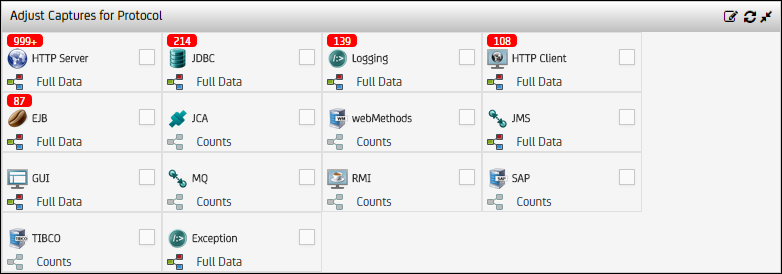
Le niveau de capture par défaut est défini sur Comptes (Nombres). Pour afficher les transactions ultérieurement dans ce didacticiel, vous devez définir le niveau de capture pour les protocoles pertinents sur Full Data (Données complètes).
Le graphique suivant illustre le volet Adjust Captures for Protocol (Ajuster les captures de protocole) dans la fenêtre Agents.
Procédez comme suit:
- Ouvrez le portail DevTest. Si le portail est exécuté sur un ordinateur local, l'URL sera http://localhost:1507/devtest.
- Dans le menu de navigation gauche, sélectionnez Settings (Paramètres), Agents.
La fenêtre Agents s'affiche.
- Dans le volet Agents, sélectionnez l'agent JBoss_LISABank.
- Si le volet Adjust Captures for Protocol (Ajuster les captures de protocole) est réduit, développez-le.
- Si certains protocoles n'apparaissent pas, cliquez sur Edit (Modifier) et sélectionnez Show All Protocols (Afficher tous les protocoles).
- Vérifiez que les niveaux de capture pour les protocoles suivants sont définis sur Full Data (Données complètes) :
- HTTP Server
- JDBC
- EJB
- Logging (Journalisation)
Pour modifier un niveau de capture, sélectionnez la case à cocher du protocole et sélectionnez Full Data (Données complètes) dans la liste déroulante de niveau de capture.
Etape 2 - génération de transactions à partir de l'application de démonstration
DevTest Solutions inclut une application de démonstration nommée LISA Bank.
Dans la procédure suivante, vous vous connecterez à l'application, créerez un compte, puis vous déconnecterez.
Procédez comme suit:
- Dans un navigateur Web, entrez http://localhost:8080/lisabank. Si le serveur de démonstration est exécuté sur un autre ordinateur, remplacez localhost par le nom d'hôte ou l'adresse IP de l'ordinateur distant.
La boîte de connexion s'ouvre.
- Dans le champ Name (Nom), saisissez lisa_simpson.
- Dans le champ Password (Mot de passe), saisissez golisa.
- Cliquez sur Login (Connexion).
La page de bienvenue s'affiche. Le côté gauche contient des boutons permettant de réaliser diverses actions.
- Pour créer un compte, procédez comme suit :
- Cliquez sur New Account (Nouveau compte).
- Dans le champ Account Name (Nom du compte), entrez Mes économies.
- Dans le champ Initial Balance (Solde initial), remplacez la valeur par défaut par 500.
- Cliquez sur Add Account (Ajouter un compte).
- Cliquez sur Log Out (Déconnexion).
Etape 3 - affichage des transactions dans la fenêtre d'analyse des transactions
La fenêtre Analyze Transactions (Analyser des transactions) permet d'effectuer les tâches suivantes :
- Afficher des transactions
- Rechercher et filtrer des transactions
- Afficher les détails de composant
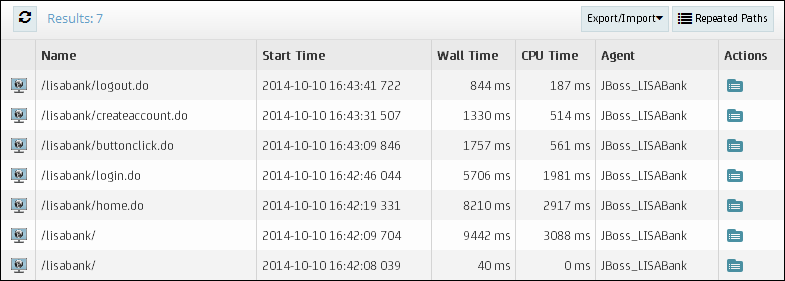
Le graphique suivant illustre un ensemble de transactions dans la fenêtre Analyze Transactions (Analyser des transactions). Les transactions apparaissent dans la vue List. Les transactions apparaissent dans l'ordre chronologique inverse.
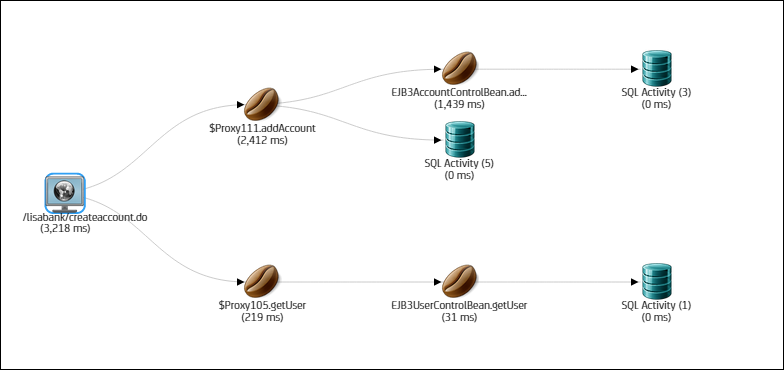
Le schéma suivant illustre un graphique de chemin pour l'une des transactions.
Procédez comme suit:
- Revenez au portail DevTest.
- Sélectionnez Application Insight, Analyze Transactions (Analyser des transactions) dans le menu de navigation gauche.
La fenêtre Analyze Transactions (Analyser des transactions) s'ouvre.
- Recherchez la transaction nommée /lisabank/createaccount.do.
- Cliquez sur le bouton Open transaction details (Ouvrir les détails de transaction) dans la colonne Actions.
La boîte de dialogue des détails de transactions s'affiche. La zone supérieure contient le graphique de chemin. La zone inférieure contient des informations sur le noeud sélectionné.
- Cliquez sur un noeud EJB dans le graphique de chemin.
- Examinez les informations qui s'affichent dans chaque onglet.
- Fermer la boîte de dialogue.
Copyright © 2014 CA Technologies.
Tous droits réservés.
|
|