

Les exemples suivants sont basés sur les classes Java standard pour les objets complexes. Les classes utilisées proviennent du serveur de démonstration inclus avec DevTest et sont simples à reproduire dans votre environnement.
Scénario d'objet DTO complexe 1
Un objet DTO complexe, com.itko.examples.dto.Customer, a été chargé dans l'éditeur Complex Object Editor (Editeur d'objets complexes) à l'aide d'une étape Dynamic Java Execution (Exécution Java dynamique).
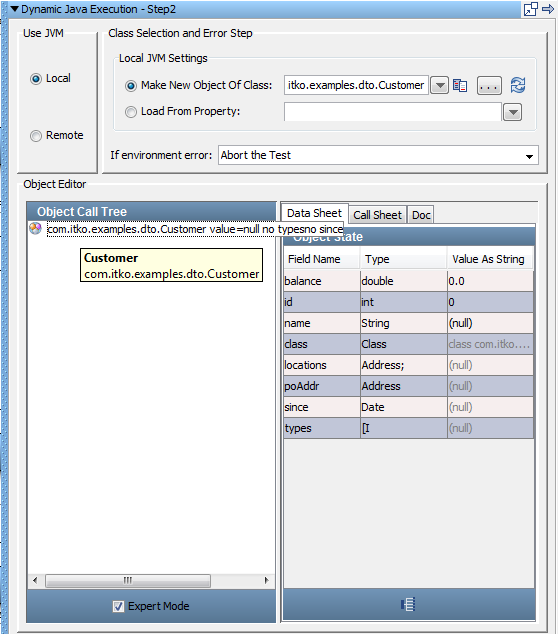
Cet objet de transfert de données est complexe, car ses propriétés ne sont pas toutes des valeurs simples, comme des primitives ou des chaînes. Toutefois, en raison de sa structure d'objet DTO, vous pouvez encore utiliser le mode Simple, si vous le souhaitez.
Vous devez spécifier des valeurs pour chaque propriété avant de pouvoir utiliser l'objet Customer.
Tableau d'objets Address
Un objet Address
Un objet Date Java
Tableau de nombres entiers
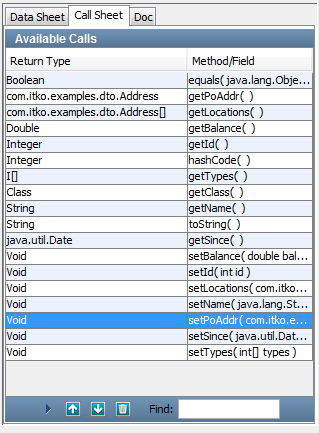
 Add Method (Ajouter une méthode) pour exécuter cette méthode.
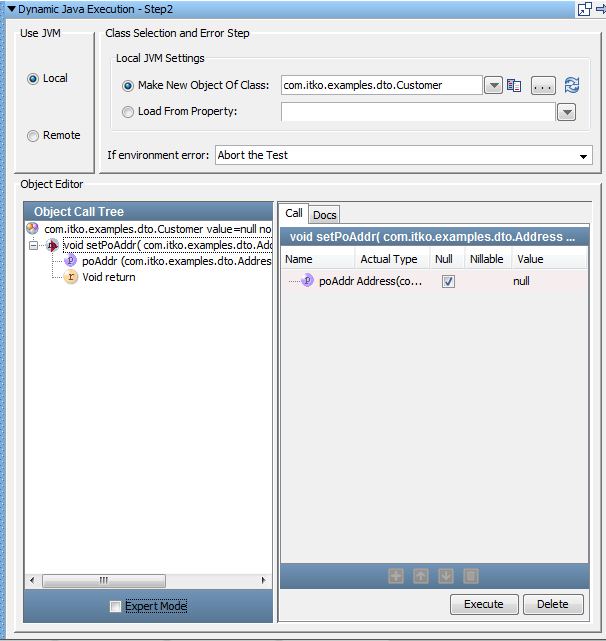
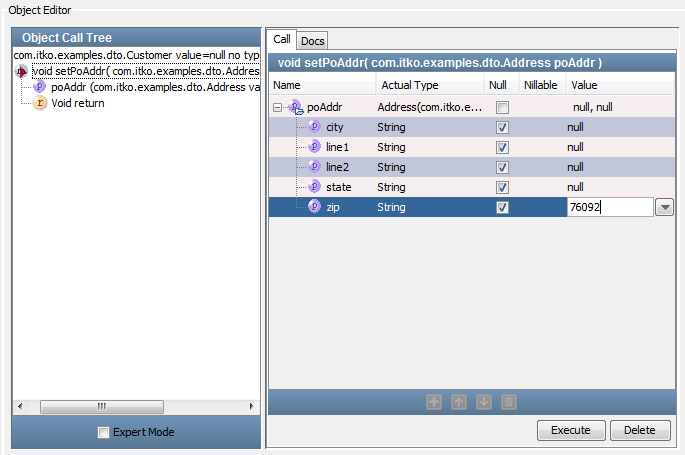
Invoke Method (Appeler la méthode).
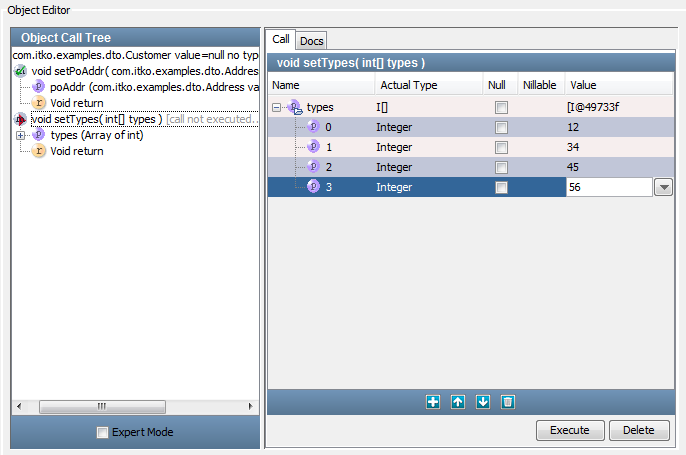
 Add (Ajouter) dans la partie inférieure. Dans l'exemple précédent, vous avez ajouté quatre éléments et entré des valeurs pour chacun.
Invoke Method.
Add (Ajouter) dans la partie inférieure. Dans l'exemple précédent, vous avez ajouté quatre éléments et entré des valeurs pour chacun.
Invoke Method.
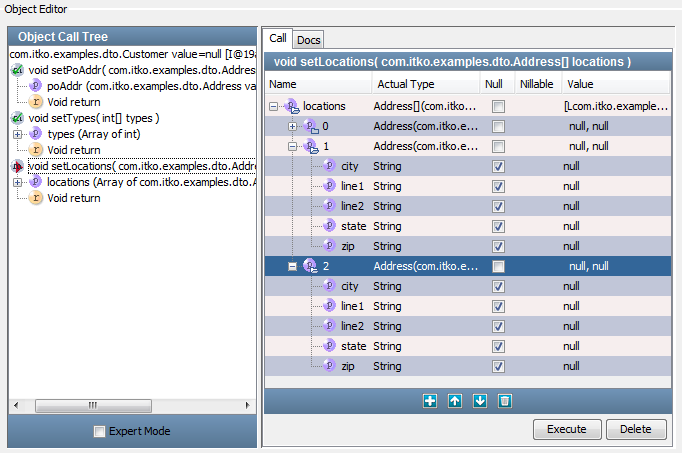
Add pour ajouter autant d'éléments (de type Address) que requis.
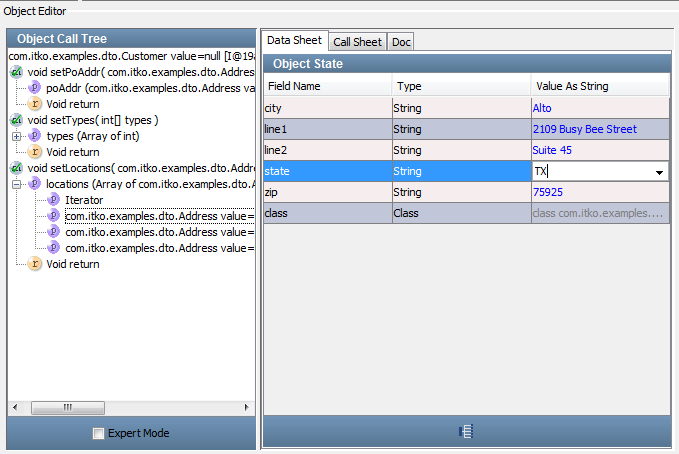
Cela est vrai pour toutes les propriétés qui sont répertoriées dans l'arborescence Object Call Tree.
Invoke Method (Appeler la méthode).
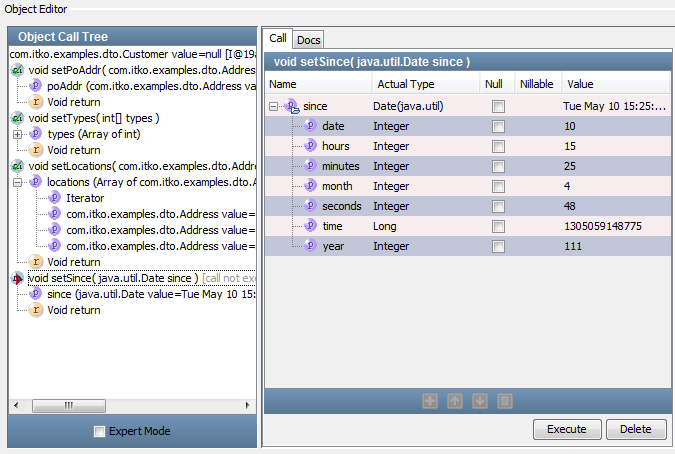
Les paramètres d'entrée pour l'objet de données sont affichés et peuvent être des valeurs données.
L'objet Customer est complètement spécifié et peut être utilisé dans le scénario de test.
Scénario d'objet DTO complexe 2
Le dernier scénario s'appuie sur les trois derniers scénarios.
L'objet de transfert de données com.itko.examples.dto.OrderDTO comprend un objet Customer, comme une de ses propriétés. Dans ce scénario, vous verrez comme il est facile de créer un objet Customer en mode simple sans devoir appeler des méthodes setter.
L'objet OrderDTO a été chargé dans l'éditeur Complex Object Editor (Editeur d'objets complexes) à l'aide d'une étape Dynamic Java Execution (Exécution Java dynamique).
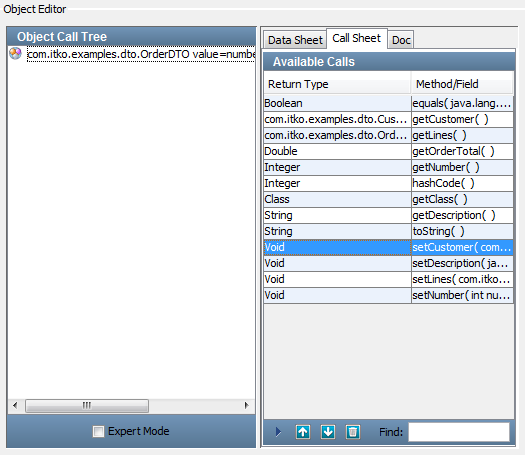
Vous pouvez encore utiliser le mode Simple pour l'objet OrderDTO.
Procédez comme suit:
Invoke Method (Appeler la méthode). Comme prévu, le paramètre d'entrée est un objet Customer.
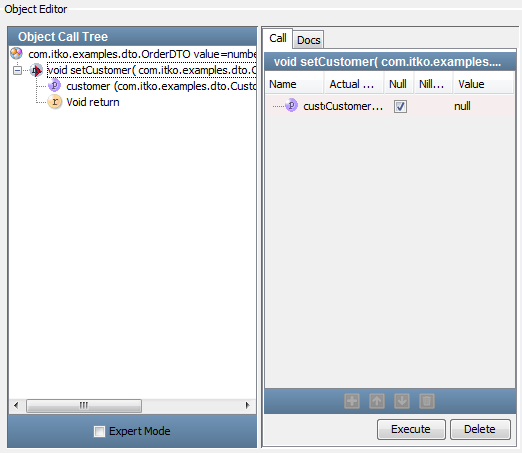
La ligne Customer se développe et affiche ses propriétés.
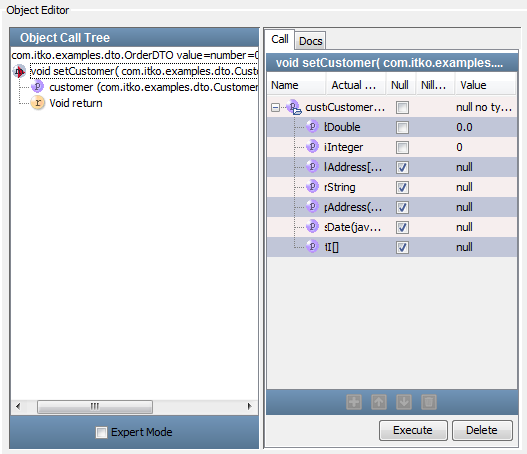
Vous pouvez modifier toutes les propriétés dans cette fenêtre. Vous pouvez ajouter les propriétés Integer et String dans la colonne Value (Valeur). Les propriétés restantes se développent pour afficher leurs propriétés lorsque vous décochez la case Null pour la propriété. Si la propriété est un objet unique, elle se développe et affiche ses propriétés. S'il s'agit d'un tableau ou d'une collection, vous pouvez ajouter le nombre approprié d'éléments. Ce diagramme présente un cliché du processus de modification.
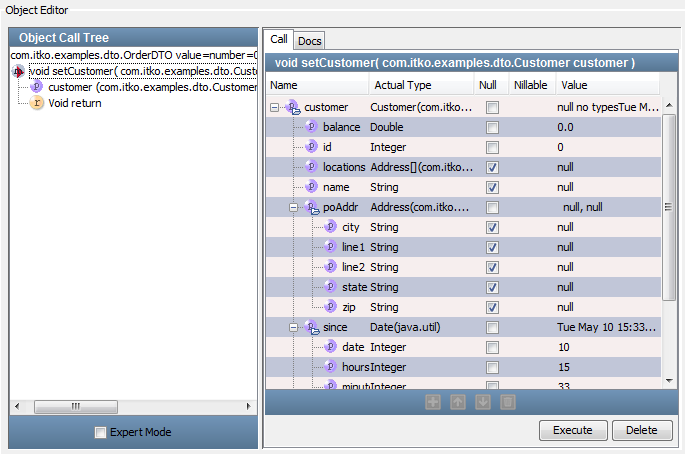
La propriété locations a deux éléments et la propriété types en a trois. L'objet poAddr de type Address est développé et affiche ses propriétés de chaîne simples.
|
Copyright © 2014 CA Technologies.
Tous droits réservés.
|
|