

Chaque action affichée dans les feuilles Data Sheet (Feuille de données) et Call Sheet (Feuille d'appel) a une interface différente.
L'onglet et son interface changent en fonction de la sélection effectuée dans l'arborescence Object Call Tree, dans le panneau gauche.
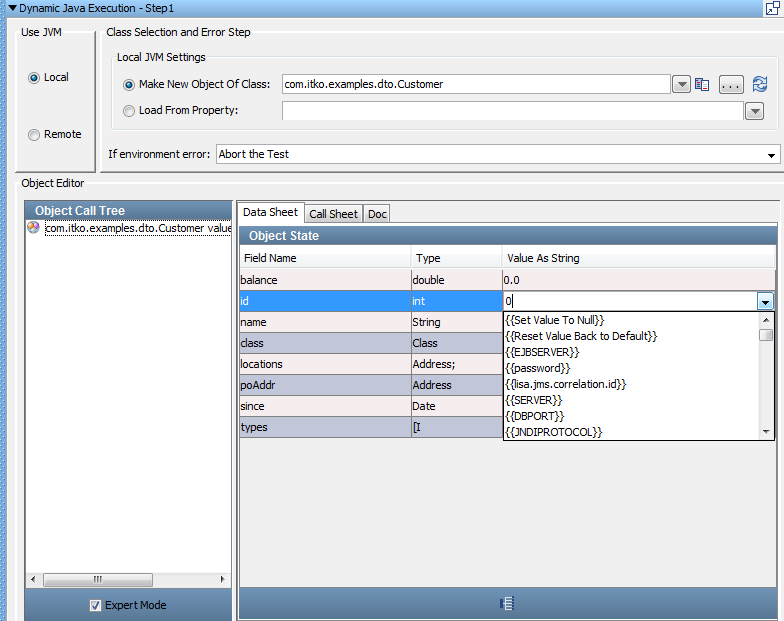
Panneaux d'objet
Les onglets Data Sheet, Call Sheet et Doc sont disponibles lorsqu'un objet est sélectionné dans l'arborescence Object Call Tree.
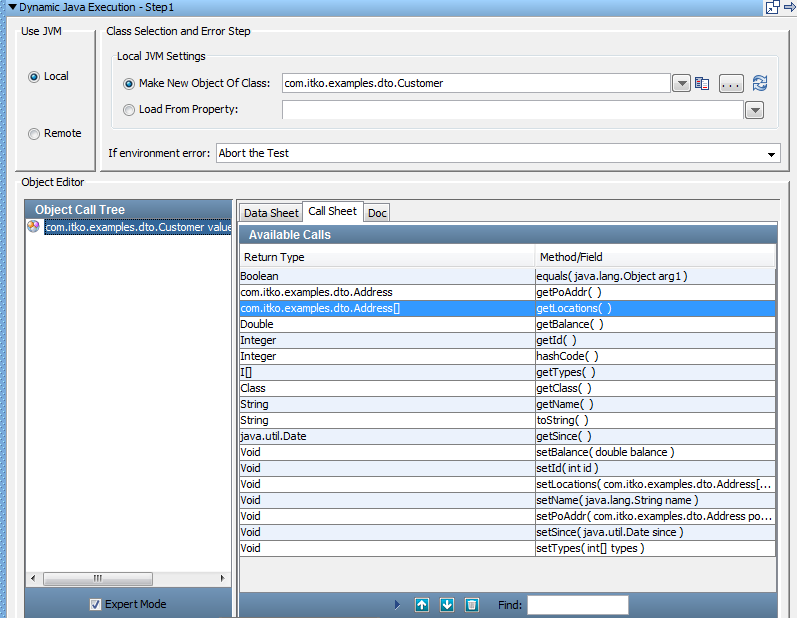
Panneaux d'appel de méthode
Si vous sélectionnez un appel de méthode dans l'arborescence Object Call Tree, les onglets Call Sheet et Doc sont disponibles dans le panneau droit.
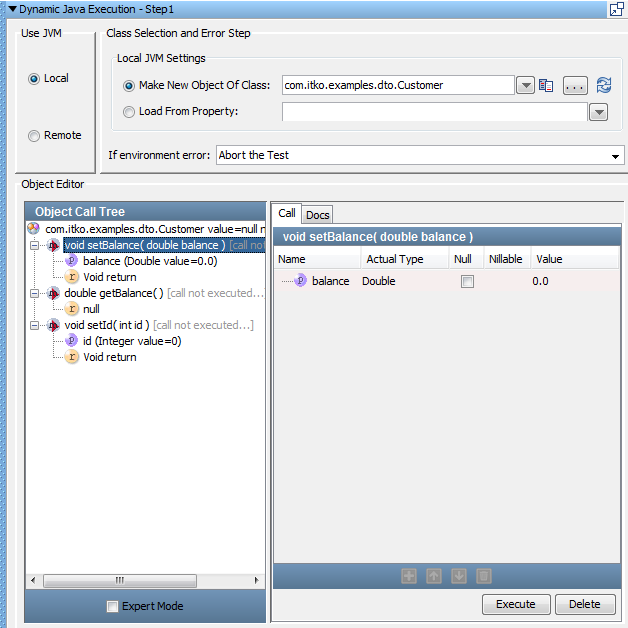
Fournissez des valeurs pour les paramètres d'entrée dans ce panneau.
Les informations sur chaque paramètre sont fournies, vous n'avez donc qu'à fournir la valeur. L'exemple suivant est simple. Le paramètre unique est de type double, vous pouvez donc entrer une valeur ou un nom de propriété dans la colonne Value.
Le menu déroulant maintient une liste des propriétés actuelles. Si vous devez entrer un objet en tant que paramètre d'entrée, des opérations supplémentaires sont nécessaires. Plusieurs approches permettant de fournir des objets sont décrites dans les sections suivantes.
Remarquez que le mode Expert Mode (Mode Expert) au bas du panneau gauche n'est pas sélectionné. Cela indique que le mode Simple est sélectionné.
Mode simple et mode expert
Deux modes d'édition sont disponibles : simple et expert.
Le mode simple est utile lorsque l'objet est un objet simple, comme un Bean Java avec un constructeur unique par défaut et plusieurs méthodes d'accesseur setter/getter. C'est l'objet de transfert de données classique (objet DTO). Ces objets sont communs comme entrée pour les appels de service Web. Avec des objets de ce type, vous pouvez basculer entre le mode Simple et Expert. Un objet de transfert de données qui contient un objet de transfert de données comme propriété peut être manipulé en mode Simple. Des exemples sont fournis ultérieurement.
Utilisez le mode Expert pour des objets plus complexes, comme les objets qui ont plusieurs constructeurs. Certains objets composites qui contiennent d'autres objets complexes ne peuvent pas utiliser le mode Simple, et si l'objet actuel requiert le mode Expert, l'option de mode Simple est désactivée.
Tous les graphiques affichés précédemment utilisaient le mode Simple.
Le graphique suivant représente l'exemple utilisé dans le graphique précédent, mais avec le mode Expert sélectionné.
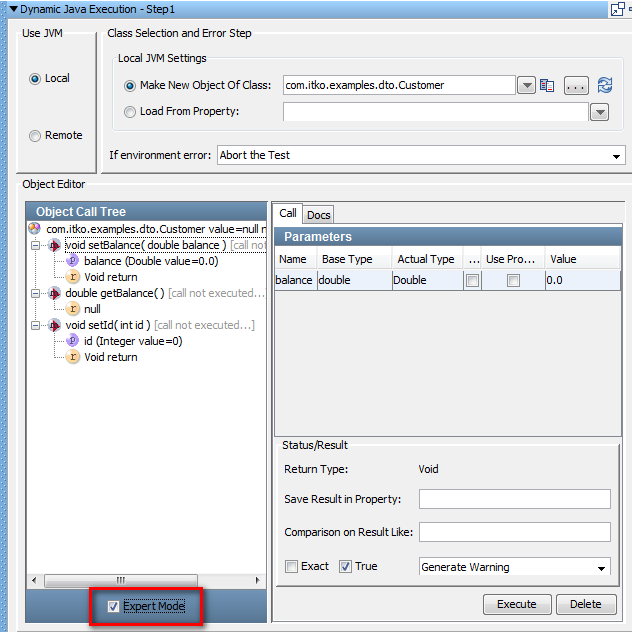
Un nouveau panneau Status/Result (Statut/résultat) s'ouvre, comme affiché.
Vous pouvez ajouter des filtres intégrés (Save Result Property In (Enregistrer le résultat dans la propriété)) et des assertions (Comparison On Result Like (Comparaison en cas de similitude du résultat)) dans l'éditeur d'objets.
Remarque : Les filtres et les assertions intégrés qui sont appliqués ne sont pas affichés dans la liste de filtres ou d'assertions.
Plusieurs autres différences se manifestent dans les exemples ultérieurs.
Panneaux de paramètre d'entrée
Si vous sélectionnez un paramètre d'entrée dans l'arborescence Object Call Tree, les onglets disponibles dans le panneau droit varient selon le type du paramètre d'entrée : primitives, chaînes ou objets.
Pour les paramètres d'entrée qui sont des primitives et des chaînes, le panneau suivant est affiché.
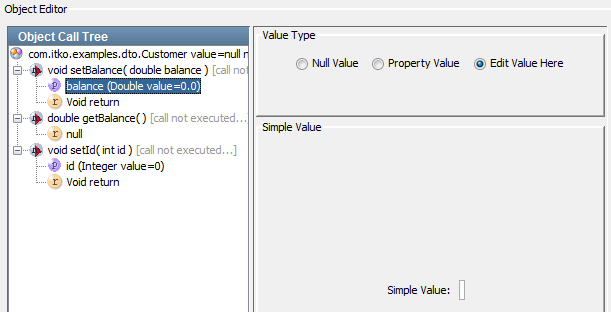
Vous pouvez modifier la valeur dans ce panneau dans le champ Simple Value (Valeur simple).
Pour utiliser une propriété comme valeur, cliquez sur Property Value (Valeur de la propriété) pour afficher le panneau suivant.
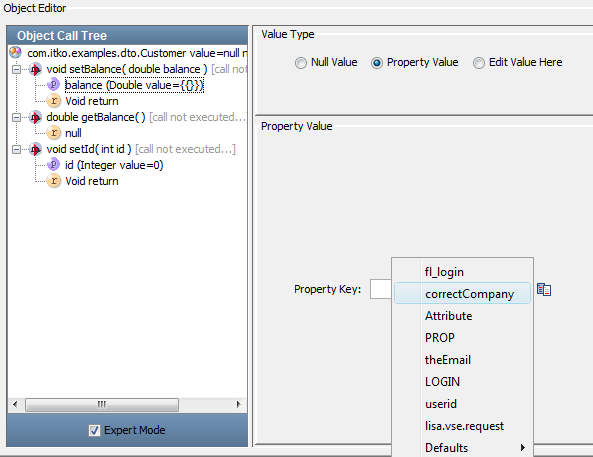
Pour ouvrir les clés de propriété disponibles, saisissez le nom de la propriété, utilisez le menu déroulant ou cliquez sur List (Liste)  .
.
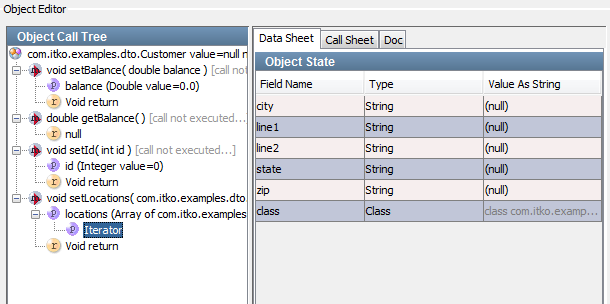
Pour les paramètres d'entrée qui sont des objets, le panneau suivant est affiché.
Panneaux de valeur renvoyée
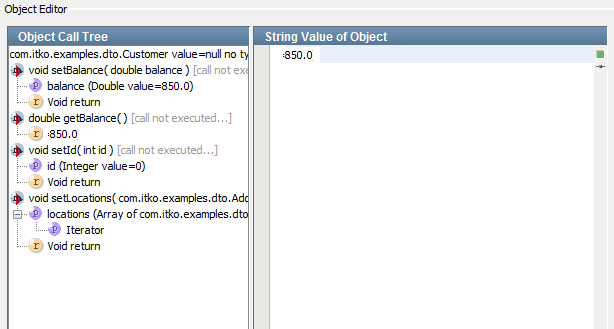
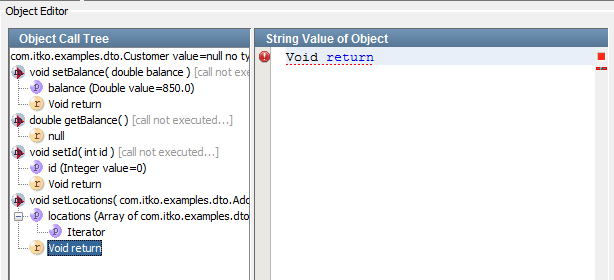
Si vous sélectionnez une valeur renvoyée dans l'arborescence Object Call Tree, les onglets disponibles dans le panneau droit varient selon le type du paramètre d'entrée.
Pour les paramètres d'entrée qui sont des primitives et des chaînes, le panneau suivant est affiché.
Pour les paramètres d'entrée qui sont des objets, le panneau suivant est affiché.
|
Copyright © 2014 CA Technologies.
Tous droits réservés.
|
|