

Avant LISA 6.0.6, le temps de réponse pour une demande entrante provenait du délai de réflexion de la réponse qui était déterminée pour cette demande. Parfois, notamment dans les scénarios de test de charge et de performances, les temps de réponse doivent être modélisés sur les temps de réponse d'un système dynamique. Par exemple, un système dynamique peut présenter une baisse de performances équivalant au double des temps de réponse nominaux pendant un pic de charge. Dans ce cas, il est utile d'utiliser VSE pour émuler cette courbe de temps de réponse. Il est également utile de permettre à VSE de couvrir (ou de relire) cette courbe pendant un intervalle arbitraire pour, par exemple, autoriser la lecture d'une période de 12 heures de mesures de temps de réponse observées dans une fenêtre de test de 3 heures.
Le compagnon Observed System VSE Companion prend en charge ces conditions. Si un service virtuel doit fournir ce comportement, ajoutez ce compagnon et configurez-le.
Informations de configuration
Vous devez spécifier les paramètres suivants pour le compagnon Observed System VSE Companion :
Définit une fenêtre de temps dans laquelle les temps de réponse observés seront lus. Les dates et heures marquées par ces horodatages sont incluses. Les données d'horodatage à partir de votre ensemble de données ou de votre fournisseur de données hors de cette fenêtre seront ignorées.
Définit une durée qui représente l'intervalle pendant lequel le service virtuel ajuste la courbe de temps de réponse. Dans l'exemple précédent, cette valeur serait définie sur trois heures.
Prenons par exemple les valeurs suivantes :
Nous obtenons le tampon pour les 10 premières minutes, puis de 10 à 20 minutes, puis de 20 à 30 minutes, puis 45 à 60 minutes.
Avec les valeurs suivantes :
Les 10 premières minutes sont lues durant les 5 premières minutes, les 10 minutes suivantes sont lues durant les 5 minutes suivantes, puis les 10 minutes suivantes sont lues durant les 5 minutes suivantes.
Ce paramètre définit une durée en minutes et peut être utilisé pour contrôler la quantité de données du temps de réponse acquises à la fois. La valeur par défaut est d'une heure de données à la fois.
Par exemple, une durée supposée d'exécution de 1 heure et une taille de tampon de 15 minutes aboutissent aux résultats suivants :
Ce paramètre indique au compagnon la source à partir de laquelle obtenir les données. Un fournisseur de données d'ensemble de données DevTest et un fournisseur de données CA Application Performance Management (Wily) sont actuellement fournies.
Un fournisseur de données doit fournir trois renseignements :
Le fournisseur de données d'ensemble de données DevTest requiert que l'ensemble de données fournisse ces informations dans les champs portant l'étiquette id, timestamp (horodatage) et responseTime (temps de réponse), respectivement. La valeur de timestamp (horodatage), s'il ne s'agit pas d'un objet Date, doit être une chaîne au format yyyy-MM-dd HH:mm:ss.SSS. La méthode de mappage de l'ID vers une demande entrante spécifiée dépend de chaque fournisseur de données. Pour le fournisseur d'ensemble de données, l'ID doit correspondre à l'opération de la demande. Le fournisseur CA Application Performance Management (Wily) utilise une approche basée sur une expression régulière.
Exemple de source d'ensemble de données
Cet exemple présente l'utilisation d'un ensemble de données pour fournir des entrées au compagnon Observed System VSE Companion (Compagnon de VSE de système constaté). La définition des données fournies par ce compagnon permet de changer le temps de réponse d'une transaction, ou de plusieurs transactions au fil du temps.
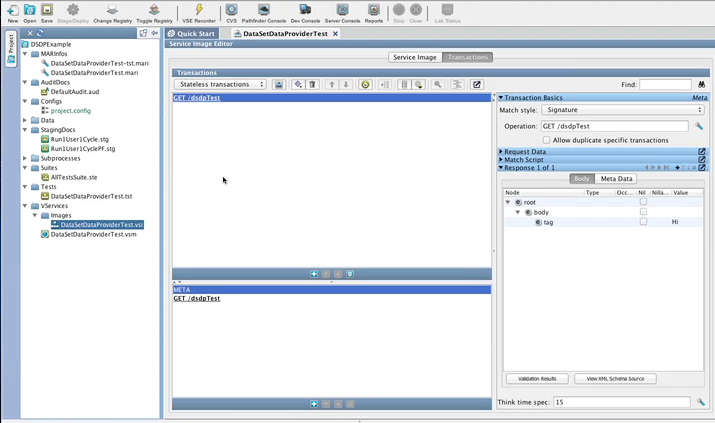
L'image de service qui est affichée contient une transaction et la valeur de Think time spec (Spécification du délai de réflexion) est définie sur 15 millisecondes.
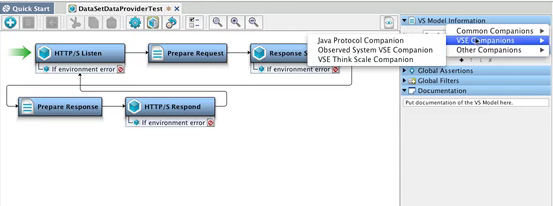
Le modèle de service virtuel qui est associé à cette image de service comprend plusieurs étapes simples.
 sous le panneau Companions (Compagnons).
La partie supérieure du panneau fournit des informations générales sur les paramètres du compagnon.
Dans cet exemple, les date/heure de début et date/heure de fin définissent une fenêtre de deux heures, mais la durée supposée de l'exécution est définie sur un heure. Par conséquent, pour chaque heure de la durée d'exécution de VSE, le compagnon traite deux heures de données du fournisseur de données d'ensemble de données. La taille de tampon de 30 minutes indique que VSE accède à l'ensemble de données toutes les 30 minutes pour récupérer des données. La taille de tampon indiquée est la valeur avant la mise à l'échelle. Par conséquent, dans le cas d'un tampon de 30 minutes :
Pour désactiver le compagnon temporairement, désélectionnez la case à cocher Enabled (Activé).
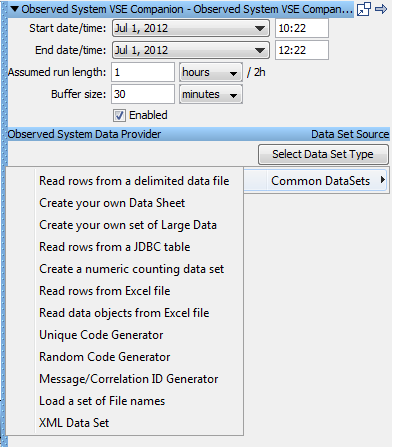
Tous les fournisseurs de données, y compris des ensembles de données de DevTest et le fournisseur de données de système constaté Wily, peuvent sauvegarder le Observed System Companion (Compagnon de système constaté). Cliquez sur (click here to select) (Pour effectuer votre sélection, cliquez ici), puis sélectionnez Data Set Source (Source d'ensemble de données) pour que le bouton Select Data Set Type (Sélectionner le type d'ensemble de données) s'affiche. Cliquez sur Select Data Set Type (Sélectionner le type d'ensemble de données), sélectionnez Common DataSets (Ensembles de données communs), puis Create your own Data Sheet (Créer votre propre feuille de données).
Lorsque la table Create your own Data Sheet (Créer votre propre feuille de données) s'ouvre, les colonnes sont préremplies avec les informations suivantes :
Mis en correspondance avec le nom de l'opération lorsque la demande est traitée.
Si la valeur standardDeviation (Ecart type) est définie sur 0, la valeur responseTime (Temps de réponse) définit l'intervalle à utiliser pendant la lecture. Utilisez la formule mathématique décrite pour la colonne standardDeviation (Ecart type) pour obtenir des valeurs non nulles. Le calcul du temps de réponse remplace la spécification du délai de réflexion de 15 millisecondes défini dans l'image de service.
Définit les données statistiques qui représentent l'écart type à partir de la valeur moyenne du temps de réponse. Le temps de réponse utilisé pendant la lecture correspond au temps moyen de réponse avec une marge de +/- 3 sigma. Si x est la valeur de responseTime (Temps de réponse) et y celle de standardDeviation (Ecart type), le temps de réponse pendant la lecture sera une valeur aléatoire comprise dans la plage (x -3 y) et (x +3 y).
Ces colonnes sont requises pour tous les types de fournisseur d'ensemble de données que vous utilisez pour fournir des informations au compagnon.
Dans cet exemple, copiez le nom de l'opération GET / dsdpTest à partir de l'image de service et collez-le dans le champ id. Dans le champ responseTime, entrez la valeur 150.
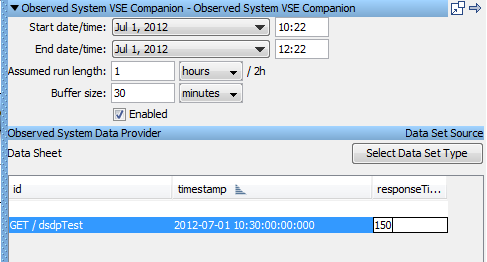
Dans le champ timestamp, entrez une date et heure comprise dans l'intervalle défini par les champs Start date/time (Date/heure de début) et End date/time (Date/heure de fin).
Pour continuer l'exemple, un projet existant avec un ensemble de données prérempli est utilisé.
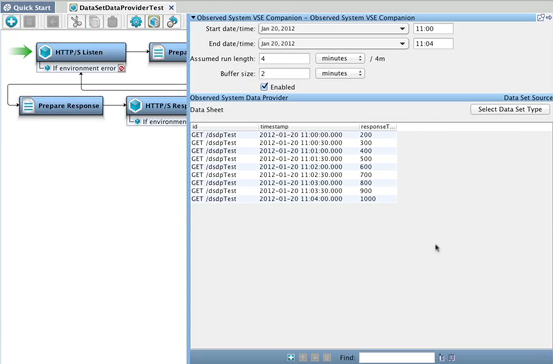
Les temps de réponse d'ensemble de données définissent une augmentation de 100 millisecondes toutes les 30 secondes. Par conséquent, ce compagnon doit toujours remplacer le délai de réflexion de 15 millisecondes défini dans le modèle de service virtuel.
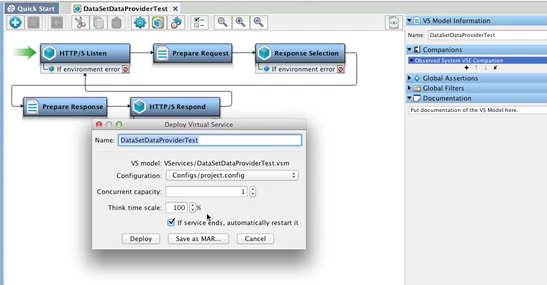
Remarque : Lorsque vous déployez le service virtuel, ne saisissez pas la valeur 0 % dans le champ Think Time Scale (Pourcentage de délai de réflexion).
Source du fournisseur de données de système constaté (Wily)
Le compagnon Observed System VSE Companion (Compagnon de VSE de système constaté) peut également recevoir des entrées provenant de l'application CA Application Performance Management (Wily). Pour configurer le compagnon de sorte à utiliser Wily, saisissez les informations de configuration dans la partie supérieure du panneau. Puis, cliquez sur (click here to select) (cliquez ici pour sélectionner) et sélectionnez Wily Source (Source Wily) dans le champ Data Set Source (Source d'ensemble de données).
Les paramètres pour le compagnon de système constaté Wily sont les suivants :
Spécifie l'URL du service Web Wily.
Spécifie une expression régulière qui identifie l'agent.
Spécifie une expression régulière qui identifie la mesure. Cette expression régulière de la mesure est encapsulée comme partie centrale de l'expression régulière de la mesure envoyée au serveur Wily. L'expression régulière de la mesure envoyée au serveur est la suivante :
".*WebServices\|Server\|<modèle saisi par l'utilisateur>:Average Response Time.*"
Par exemple, si vous voulez interroger la mesure :
"WebServices\|Server\|http_//ejb3\.examples\.itko\.com/\|(.*)Average Response Time \(ms\)"
Vous pouvez saisir :
"http_//ejb3\.examples\.itko\.com/"
Cet exemple permet d'extraire toutes les mesures Average Response Time (Temps de réponse moyen) pour le service Web. Pour récupérer les mesures d'opérations spécifiques, utilisez une expression régulière personnalisée.
Valeur par défaut : ".*"
Spécifie le nom d'utilisateur pour accéder au service Wily.
Spécifie le mot de passe associé au nom d'utilisateur du service, si nécessaire.
Pour tester le comportement du compagnon, simulez un test rapide.
Le scénario de test de cet exemple comprend une étape unique Output Log Message (Message de journal de sortie). Vous pouvez consulter la sortie dans l'onglet Test Events (Evénements de test) de la fenêtre Quick Stage Test (Simulation rapide du test).
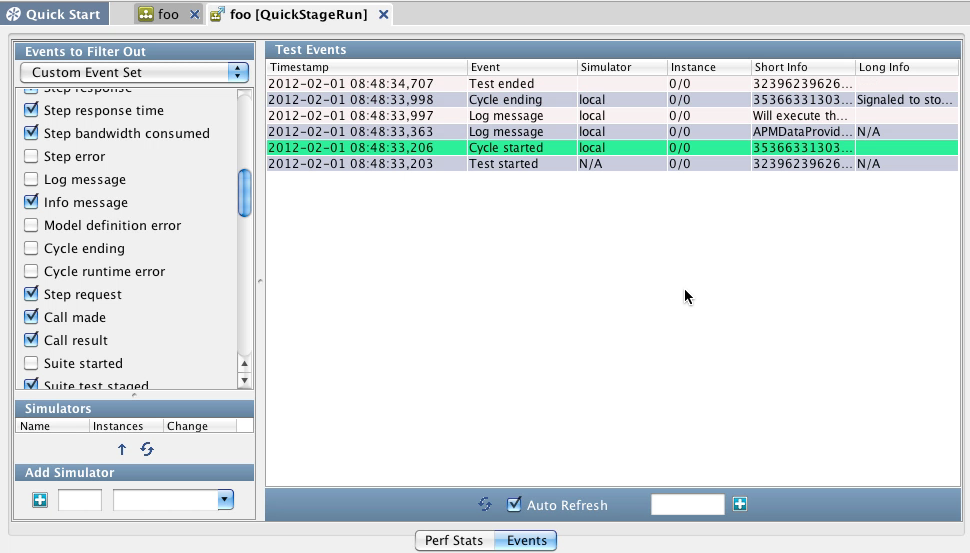
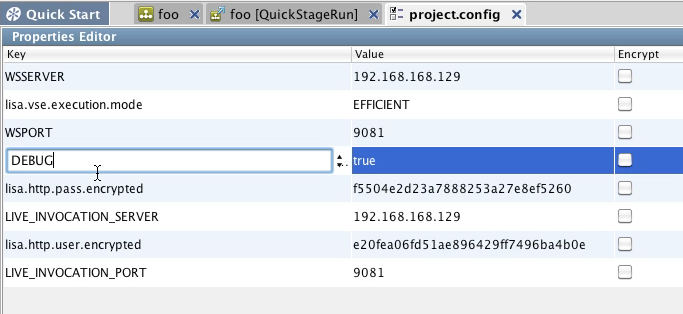
Dans le fichier de configuration utilisé pour ce scénario de test, le débogage de propriété est défini sur true, ce qui signifie que le message de journal s'affiche dans la sortie.
Priorités d'exécution
Le processus qui suit lors de l'exécution est le suivant :
Par exemple, une durée supposée d'exécution de 1 heure et une taille de tampon de 15 minutes aboutissent aux résultats suivants :
|
Copyright © 2014 CA Technologies.
Tous droits réservés.
|
|