

L'ensemble de données Data Sheet (Feuille de données) vous permet de générer les données de vos ensembles de données dans DevTest, sans recourir à un fichier externe.
Cet ensemble de données consiste en une table de données. Les en-têtes de colonne indiquent que les noms de propriété et les lignes de table spécifient des valeurs de données pour ces propriétés. Le squelette de la table est créé en spécifiant le nombre de lignes et les noms de colonne (propriétés). Le nom par défaut est Create your own Data Sheet (Créer votre propre feuille de données). La valeur ~number est ajoutée au nom des feuilles de données créées ultérieurement.
Entrez les paramètres suivants.
Saisissez le nom de l'ensemble de données.
Indique si l'ensemble de données est global ou local. La valeur par défaut est Global. Un ensemble de données local est créé pour chaque simulateur. Les ensembles de données globaux sont créés une fois et partagés par tous les simulateurs.
Indique si l'enregistrement suivant l'enregistrement actuel (accès séquentiel) est lu ou si un enregistrement aléatoire est lu. La lecture séquentielle est la valeur par défaut.
Borne supérieure du nombre d'enregistrements à extraire pour l'accès aléatoire. Ce champ de texte est désactivé si la case à cocher Random (Aléatoire) n'est pas sélectionnée.
Sélectionnez l'action à effectuer à la fin de l'ensemble de données. Vous pouvez recommencer, lire des valeurs du début de l'ensemble de données ou sélectionner l'étape à exécuter.
L'estimation initiale du nombre de lignes. Vous pouvez modifier cette valeur ultérieurement.
Liste de noms de colonne séparés par des virgules. Ces noms sont également les noms de propriété.
Cliquez sur Create Data Sheet Skeleton (Créer un squelette de feuille de données) et entrez vos données dans la table.
Pour appliquer un tri croissant ou décroissant dans une colonne, cliquez sur les étiquettes de colonne. Cliquez avec le bouton droit de la souris sur l'étiquette de colonne pour ouvrir un menu contextuel de colonne.
Pour chiffrer toutes les valeurs dans la colonne, sélectionnez cette option. Une colonne chiffrée a une icône de verrou et toutes les valeurs s'affichent sous la forme d'une ligne d'astérisques. Lors de l'exportation, la colonne affichée est <name>_enc et les données sont chiffrées.
Pour renommer la colonne, sélectionnez cette option.
Pour trier les valeurs de colonne dans l'ordre croissant, sélectionnez cette option. Pour indiquer un ordre de tri décroissant, cliquez à nouveau sur cette option.
Pour rétablir le tri des valeurs de colonne initial, sélectionnez cette option.
Sélectionnez Automatic (Automatique), Subsequent (Ultérieur) Next (Suivant), Last (Dernier) ou Manual (Manuel).
Sélectionner cette option permet de modifier le mode Column Resize Mode sur Manual. Les colonnes sont toutes affichées et les barres de défilement sont disponibles.
Pour créer et modifier la table, utilisez les fonctions dans la barre d'outils inférieure.
Permet d'ajouter des lignes à la table.
Sélectionnez une ligne et déplacez-la vers le haut ou le bas dans la table.
Permet de supprimer les lignes sélectionnées.
Permet d'ajouter une colonne à votre table.
Permet de supprimer une colonne. Sélectionnez une cellule dans la colonne que vous voulez supprimer, assurez-vous que la cellule est bien en mode d'édition, puis cliquez sur ce bouton.
Pour tester et charger les données, cliquez sur Test and Keep (Tester et conserver). Un message confirme que l'ensemble de données peut être lu et indique le premier ensemble de données.

Vous pouvez également effectuer les opérations suivantes :
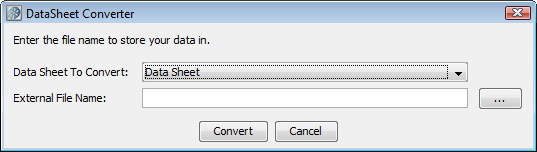
Par défaut, la feuille de données que vous avez créée ou sélectionnée dans la liste déroulante.
Nom et chemin d'accès du fichier que vous voulez créer à partir de la feuille de données.
Remarque : Déplacer les lignes vers le haut ou le bas dans la table peut affecter le résultat d'un test. L'ordre des colonnes n'affecte pas le résultat du test.
Sélectionnez les étapes qui utilisent la feuille de données.
|
Copyright © 2014 CA Technologies.
Tous droits réservés.
|
|