

L'onglet Run (Exécuter) de la fenêtre ITR (Exécution d'un test interactif) indique les étapes exécutées (en gris) et l'étape qui sera exécutée en suivant (en vert).
Dans l'image suivante, les deux premières étapes (Add User (Ajouter un utilisateur) et Get User (Obtenir le nom d'utilisateur)) ont été exécutées. La troisième étape (Verify User Added (Vérifiez l'ajout de l'utilisateur)) sera exécutée en suivant.
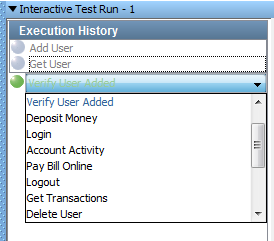
Chaque étape a un menu déroulant qui contient toutes les étapes du scénario de test. Vous pouvez utiliser ce menu pour changer l'étape exécutée en suivant. Sélectionnez une étape et elle remplacera l'étape suivante actuelle. Une fois que vous avez changé l'étape, le flux de travaux continuera à partir de la nouvelle étape.
Vous gérez l'ITR à l'aide de la barre d'outils en bas de l'onglet Run (Exécuter).

|
|
Permet d'exécuter l'étape suivante dans le scénario de test. Une fois que l'étape a été exécutée, vous pouvez vérifier les résultats dans le panneau droit. Cliquez sur l'icône à nouveau pour exécuter l'étape suivante répertoriée ou sélectionner une étape différente à exécuter, comme décrit précédemment. |
|
|
Permet d'exécuter toutes les étapes du scénario de test. Lors de l'exécution du test, l'icône est remplacée par une icône Stop (Arrêter). Vous pouvez arrêter le test en cliquant sur l'icône Stop. Lorsque la dernière étape a été exécutée, une boîte de dialogue indique que le test est terminé. |
|
|
Permet de redémarrer le test. Cette fonctionnalité est utile si vous modifiez le scénario de test et voulez l'exécuter depuis le début. |
|
|
Permet d'enregistrer l'état de l'ITR actuel. Dans la boîte de dialogue, entrez le nom du fichier d'enregistrement. Le suffixe .itr est ajouté au nom. Les enregistrements ultérieurs écrasent ce fichier. |
|
|
Permet de charger une exécution d'un test interactif enregistré. Accédez au fichier .itr que vous voulez charger. L'état de l'ITR enregistré contient les informations qui sont affichées dans les onglets et capture toutes les données du test effectué. Pour utiliser l'état enregistré, ouvrez le scénario de test qui a été utilisé lorsque les tests d'origine ont été exécutés. |
|
|
Pour ajouter ou afficher des propriétés, ouvrez la fenêtre des propriétés. |
|
Copyright © 2014 CA Technologies.
Tous droits réservés.
|
|


