

Pour produire un rapport Metrics Report :
 .
.
La fenêtre Select a Report (Sélectionner un rapport) s'ouvre.
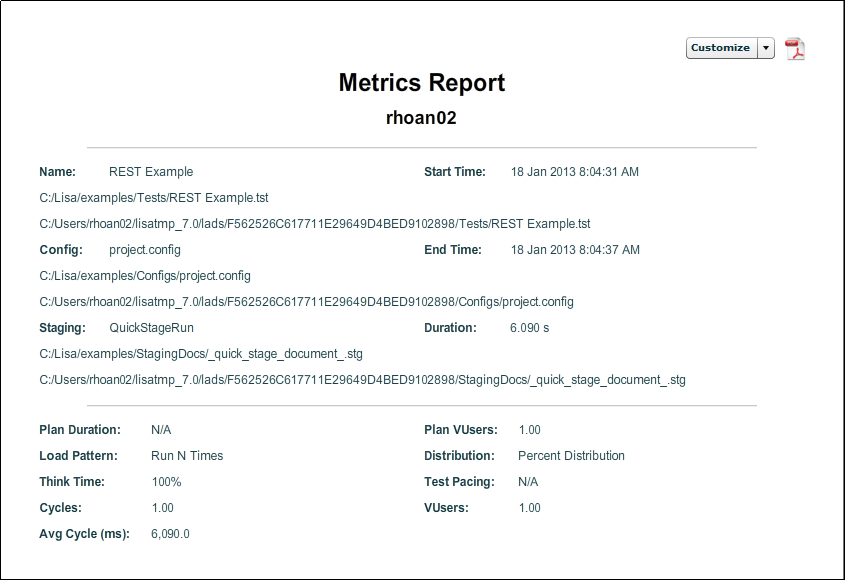
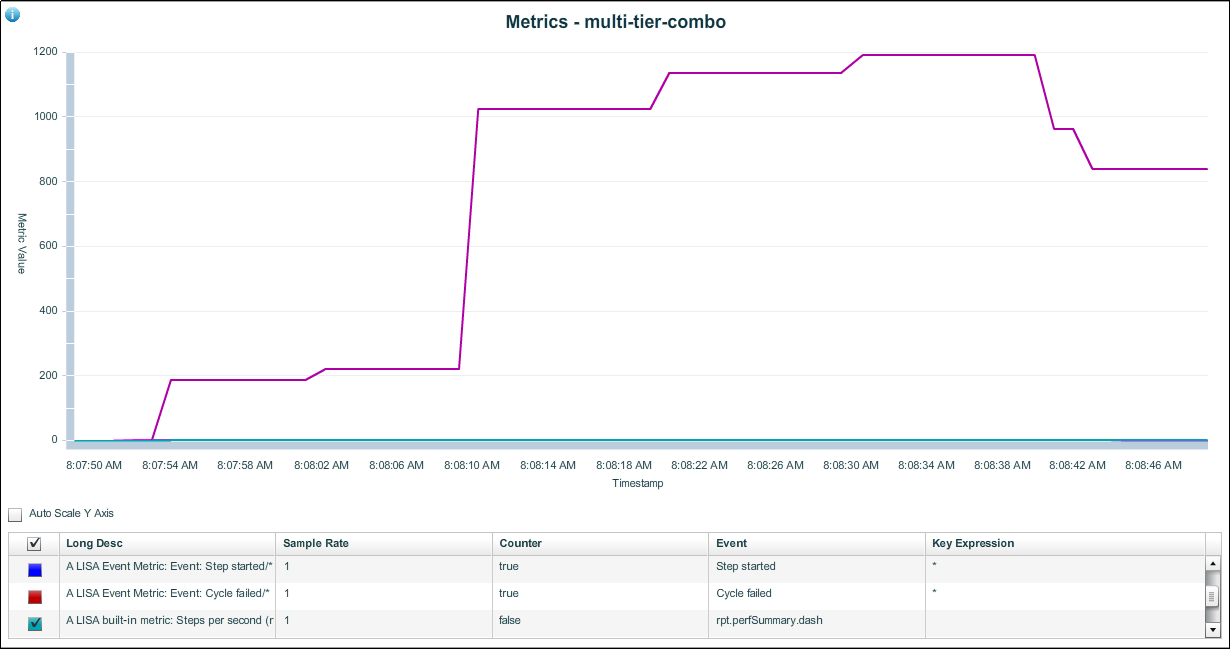
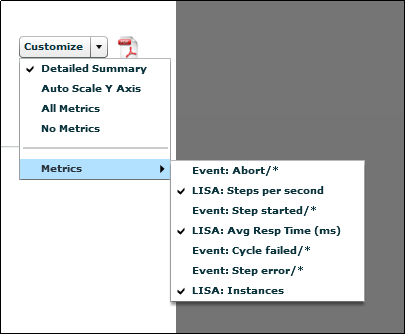
Cliquez avec le bouton droit de la souris sur la fenêtre pour afficher le graphique de mesures. La légende est interactive et vous pouvez sélectionner des événements et le paramètre de mise à l'échelle automatique. Dans le rapport au format PDF, utilisez la liste déroulante Customize (Personnaliser) pour effectuer des sélections.
L'option Customize vous permet de sélectionner les options suivantes :
Chaque rapport personnalisé est représenté dans les exemples suivant.
Detailed Summary (Récapitulatif détaillé)
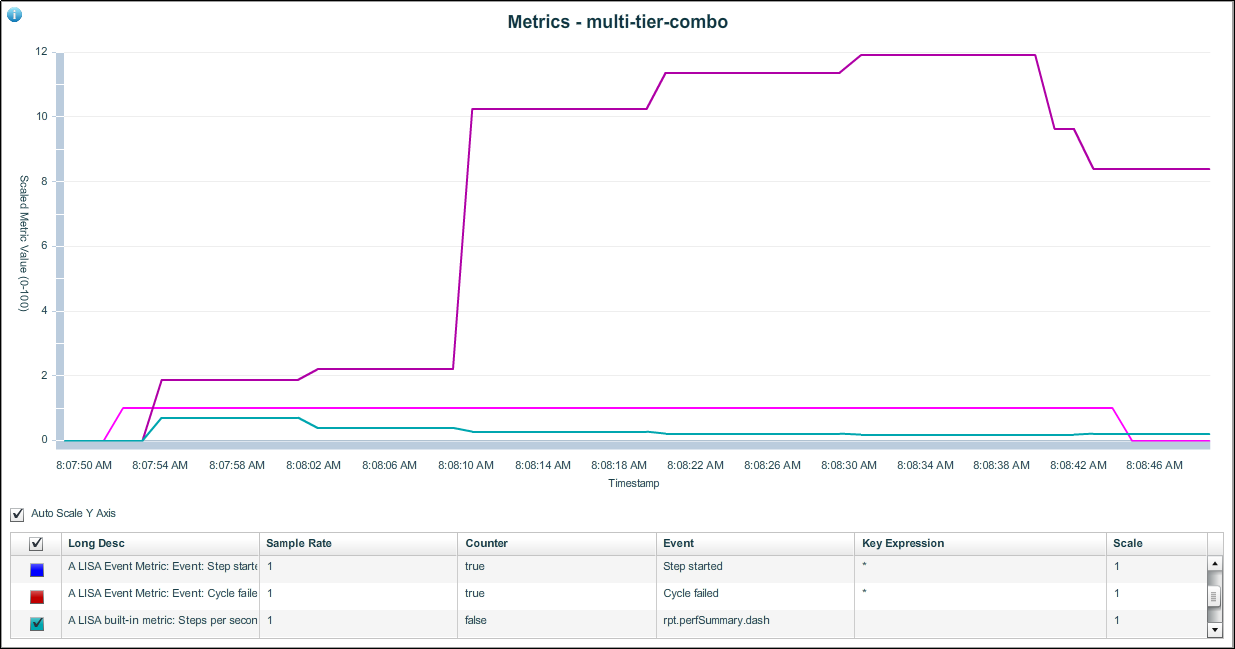
Auto Scale Y Axis (Ajuster automatiquement l'échelle de l'axe Y)
Comparez ce rapport au même rapport affiché précédemment pour voir la mise à l'échelle automatique de l'axe Y.
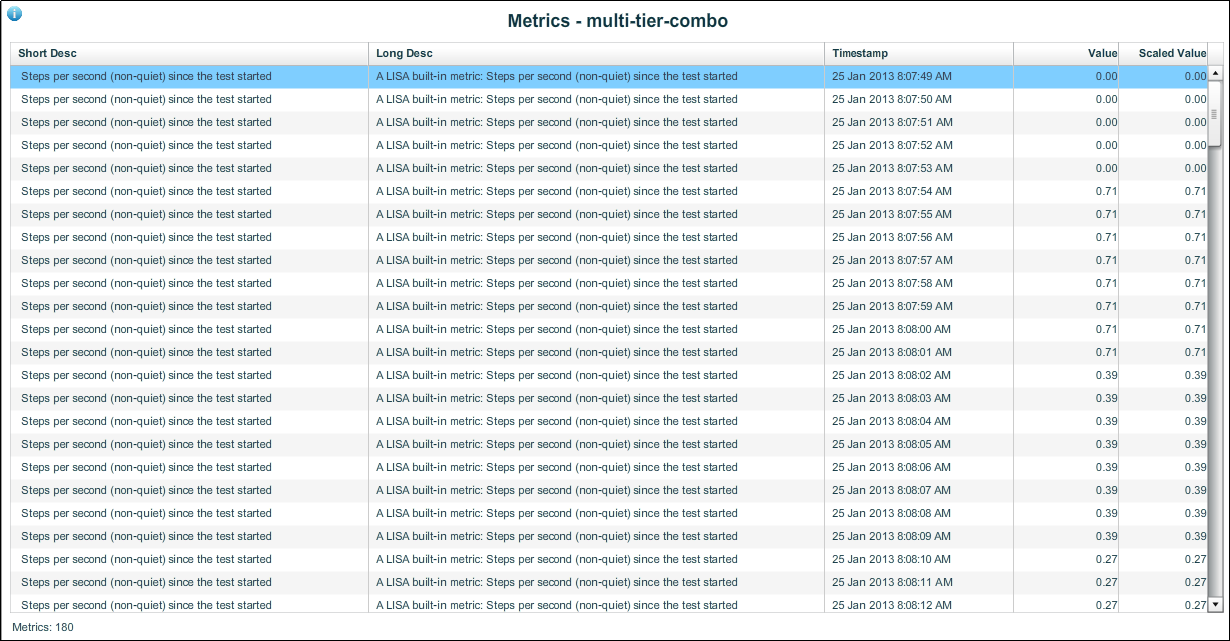
All Metrics (Toutes les mesures)
All Metrics est la sélection par défaut pour les rapports de mesures. Si vous avez sélectionné No Metrics ou Metrics (Mesures) dans la liste déroulante Customize (Personnaliser), vous pouvez sélectionner All Metrics pour afficher toutes les mesures disponibles pour le rapport.
No Metrics (Aucune mesure)
Lorsque vous sélectionnez No Metrics dans la liste déroulante Customize, toutes les mesures sont effacées du graphique de mesures.
Metrics (Mesures)
Vous pouvez sélectionner les mesures à afficher dans le graphique de mesures en sélectionnant des mesures disponibles dans la liste déroulante Metrics.
|
Copyright © 2014 CA Technologies.
Tous droits réservés.
|
|