

Pour ajouter un filtre manuellement, sélectionnez le type de filtre dans une liste et entrez les paramètres pour le filtre.
Vous pouvez ajouter deux types de filtres manuellement : les filtres globaux et les filtres d'étape.
Les filtres globaux s'appliquent et sont exécutés automatiquement pour toutes les étapes du scénario de test, sauf instruction contraire pour une étape.
Un filtre d'étape est applicable uniquement à une étape et est exécuté pour cette étape uniquement.
Pour ajouter un filtre global manuellement :
 pour ajouter un filtre global.
Pour plus d'informations sur l'ajout de ces types de filtres, consultez les sections Prise en charge de l'intégration pour CAI ou Prise en charge de l'intégration pour le serveur d'intégration webMethods de la rubrique Utilisation de CA Application Test.
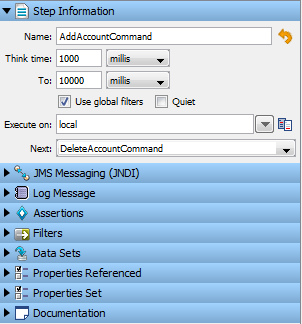
Pour ajouter un filtre d'étape manuellement :
Procédez comme suit:

dans l'élément de filtre ou cliquez avec le bouton droit de la souris sur l'étape, sélectionnez Add Filter (Ajouter un filtre), puis sélectionnez le filtre approprié pour cette étape.
Le menu Filter s'ouvre et répertorie les filtres disponibles. Chaque filtre a son propre éditeur et ses paramètres. Pour plus d'informations sur chaque type de filtre, consultez la section Types de filtres de la rubrique Référence.
|
Copyright © 2014 CA Technologies.
Tous droits réservés.
|
|