

Dans ce didacticiel, vous utilisez l'option de simulation rapide (test rapide) pour apprendre à simuler des tests et à interpréter les rapports qui en découlent. Vous exécutez le test rapide sur l'exemple de test à plusieurs niveaux fourni avec DevTest. Exécuter un test rapide est la façon la plus simple de simuler un test.
Tâches de didacticiel
Ce didacticiel vous permet de :
Conditions préalables
Ouvrez un scénario de test à partir du projet Examples (Exemples).
Procédez comme suit:
Le scénario de test à plusieurs niveaux s'ouvre dans l'éditeur de modèles.
Examinez les divers types d'étapes de test dans ce scénario de test. Par exemple :
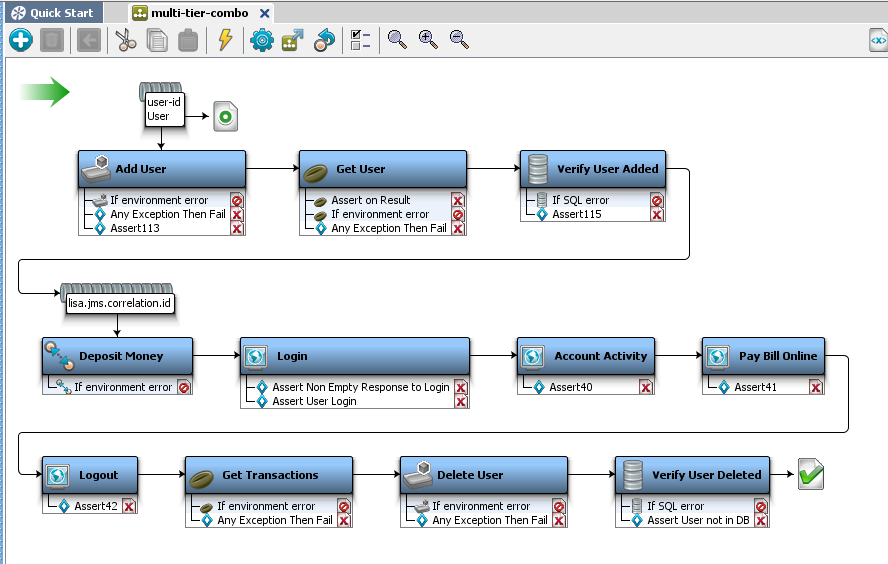
La plupart de ces étapes sont utilisées dans les didacticiels 6 à 9. Dans ce didacticiel, vous utilisez toutes les étapes de test pour créer un scénario de test plus réaliste impliquant plusieurs couches de l'application.
Procédez comme suit:
 Stage a Quick Test (Simuler un test rapide).
Pour simuler un test rapide, l'exemple de scénario de test peut être ouvert dans l'éditeur de modèles. Vous pouvez également cliquer avec le bouton droit de la souris sur le test dans le panneau Project (Projet) et y entrer les paramètres pour simuler un test rapide.
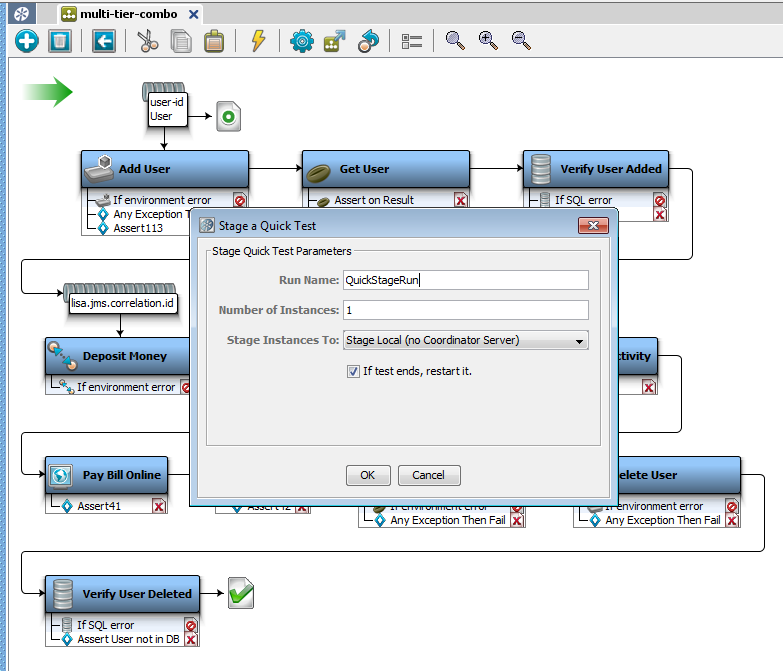
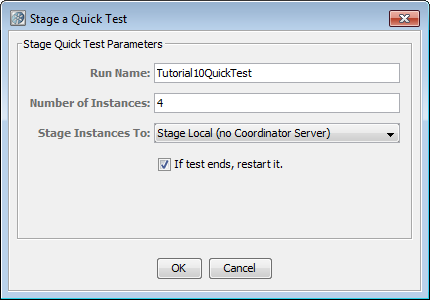
La fenêtre Test Run (Exécution de test) s'ouvre, mais le test n'a pas encore démarré.
 à partir de la barre d'outils principale.
Le test commence et le graphique affiche immédiatement les résultats.
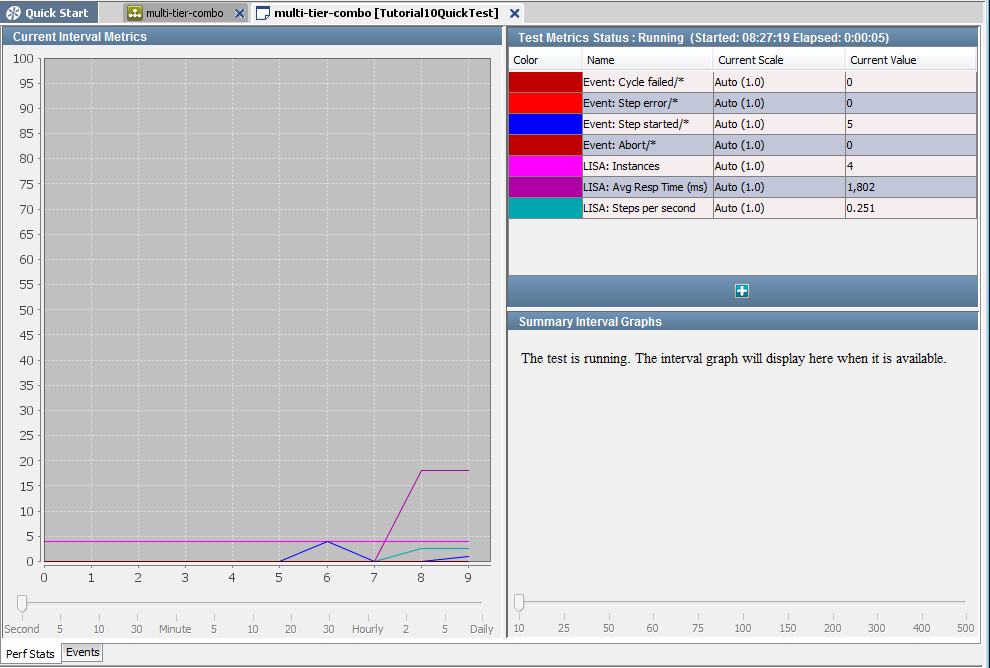
Vous pouvez passer la souris sur les lignes de graphique pour afficher des descriptions.
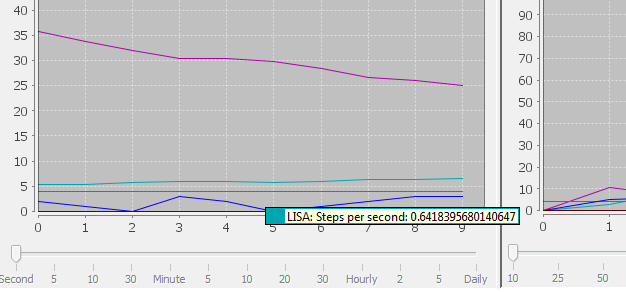
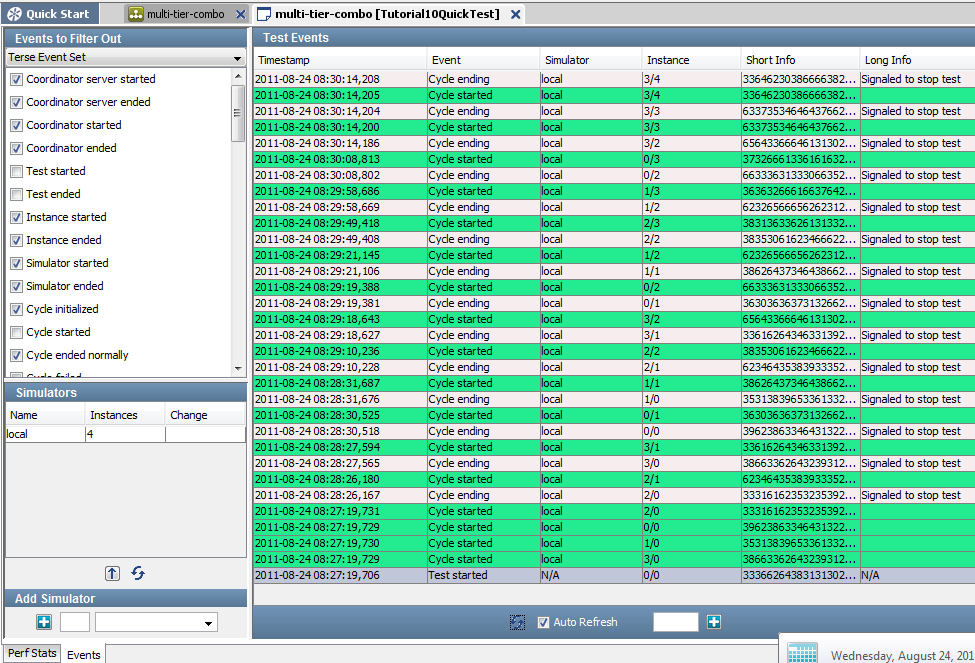
DevTest fournit une visionneuse de rapports permettant d'afficher les rapports.
Procédez comme suit:
 dans la barre d'outils.
La visionneuse Report Viewer (Visionneuse de rapports) s'ouvre.
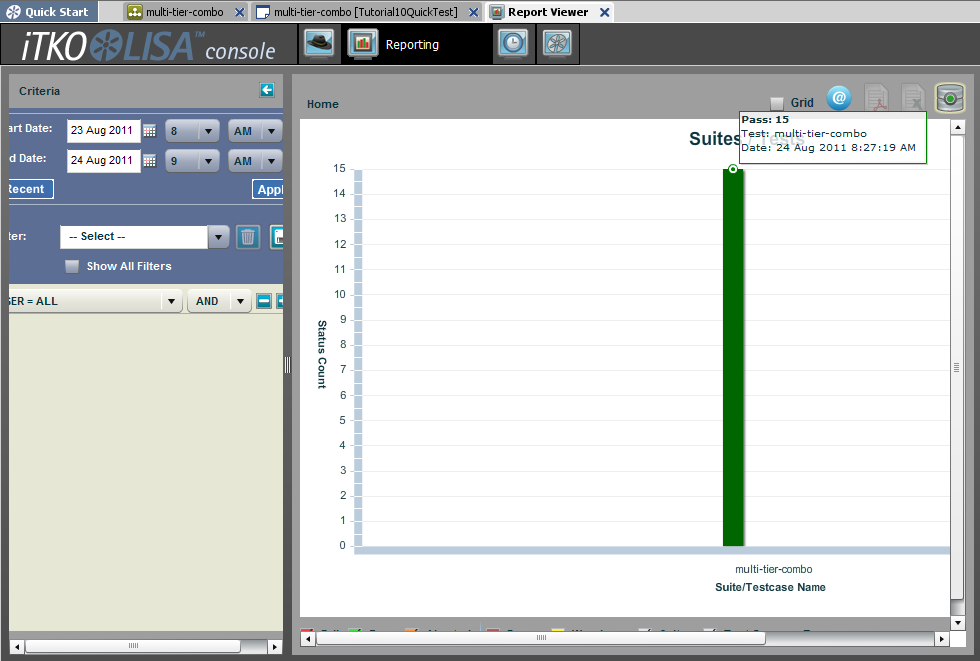
Dans l'illustration précédente, le graphique indique que tous les tests du scénario de test sont terminés.
Vous pouvez cliquer avec le bouton droit de la souris sur le graphique pour afficher des menus différents. Pour plus d'informations sur les rapports, consultez la section Rapports de la rubrique Utilisation de CA Application Test.
Dans ce didacticiel, vous avez testé l'exemple de test à plusieurs niveaux à l'aide d'un test rapide. Vous avez appris à :
|
Copyright © 2014 CA Technologies.
Tous droits réservés.
|
|