

엔터프라이즈 관리 안내서 › CA ControlMinder 엔터프라이즈 관리 관리 › 사용자, 그룹, 관리 역할 › 사용자 암호 재설정 활성화 및 잊어버린 암호 재설정 › 사용자 암호 재설정 기능을 활성화하고 잊어버린 암호를 재설정하는 방법
사용자 암호 재설정 기능을 활성화하고 잊어버린 암호를 재설정하는 방법
사용자가 자신의 암호를 재설정할 수 있도록 CA ControlMinder 엔터프라이즈 관리 사용자 계정을 구성할 수 있습니다.
시스템 또는 보안 관리자는 사용자 계정을 구성하여 잊어버린 암호 처리기를 정의합니다.
계정이 구성되면 잊어버린 암호 재설정을 사용하도록 사용자는 자신의 프로필을 설정합니다.
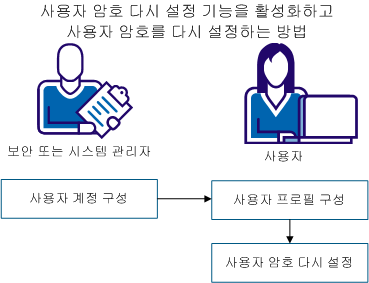
다음 단계를 수행하십시오.
1. 사용자 계정 구성
2. 사용자 프로필 구성
3. 사용자 암호 다시 설정
사용자 계정 구성
시스템 또는 보안 관리자는 첫 번째 단계로서 CA ControlMinder 엔터프라이즈 관리 사용자 계정을 구성하여 암호 재설정 기능을 활성화합니다.
다음 단계를 수행하십시오.
- CA Identity Minder 관리 콘솔을 엽니다.
참고: CA Identity Minder 관리 콘솔에 액세스하려면 콘솔 옵션이 활성화되어야 합니다. 자세한 내용은 CA Identity Minder 관리 콘솔 활성화를 참조하십시오.
- 환경, ac-env, 고급 설정, 논리적 특성 처리기로 이동합니다.
- 잊어버린 암호 처리기가 이름 목록에 포함되어 있는지 확인하고 로그아웃합니다.
- CA ControlMinder 엔터프라이즈 관리 서버에 로그인합니다.
- 사용자 및 그룹, 작업, 관리 작업 수정을 선택합니다.
관리자 작업 검색 창이 열립니다.
- 와일드카드 기호(*)를 사용하여 검색 필드에 Modify(*Modify*)를 입력하고 검색을 클릭합니다.
- 사용자 수정을 선택하고 선택을 클릭합니다.
- 사용자 수정 페이지에서 탭 탭을 선택합니다.
- 프로필 행의 왼쪽에 있는 화살표를 클릭합니다.
프로필 구성 화면이 열립니다.
- 화면 필드의 오른쪽에 있는 생략 기호(...)를 클릭하고 기본 사용자 프로필을 선택한 다음 편집을 클릭합니다.
화면 정의 선택 화면이 열립니다.
- "선택" 옆에서 기본 사용자 프로필을 선택하고 편집을 클릭합니다.
표준 프로필 화면 구성 화면이 열립니다.
- 이름 목록 아래에서 페이지 선택 확인란을 선택하고 드롭다운 메뉴의 첫 번째 줄에서 10개 행을 선택합니다. 줄의 끝에서 추가를 클릭합니다.
사용자 양식 레이아웃이 구성되고 10개의 새로운 공백 행을 표시하는 페이지가 목록의 맨 아래에서 열립니다. 이러한 10개 행은 5개의 보안 질문과 5개의 답변에 사용됩니다.
- 질문 1에 대한 첫 번째 새 공백을 구성하려면 첫 번째 "(공백)" 필드를 클릭합니다.
필드 속성 상자가 열립니다.
- 특성 이름 필드의 드롭다운 메뉴에서 질문 1을 선택합니다.
- 아래로 스크롤하여 이름 필드에 첫 번째 질문을 입력한 다음 적용을 클릭합니다.
목록의 공백이 질문 1로 채워집니다.
- 답변 1에 대한 두 번째 새 공백을 구성하려면 두 번째 "(공백)" 필드를 클릭합니다.
필드 속성 상자가 열립니다.
- 특성 이름 필드의 드롭다운 메뉴에서 답변 1을 선택한 다음 적용을 클릭합니다.
목록의 공백이 답변 1로 채워집니다.
- 모든 5개의 질문 및 5개의 답변에 대한 이전 단계를 반복한 다음 확인을 클릭합니다.
- "화면 정의 선택" 창이 열립니다.
- 확인을 클릭합니다.
- 제출을 클릭합니다.
사용자 계정이 구성되었고 사용자는 이제 암호 재설정 기능을 활성화하기 위한 프로세스를 완료하기 위해 자신의 프로필을 구성할 수 있습니다.
사용자 프로필 구성
관리자가 CA ControlMinder 엔터프라이즈 관리 사용자 계정을 구성하면 CA ControlMinder 자체 관리자 권한이 있는 사용자는 자신의 프로필을 구성하여 프로세스를 완료할 수 있습니다. 사용자가 다음 절차를 완료하면 암호 재설정 기능이 활성화됩니다.
참고: 모든 CA ControlMinder 시스템 사용자에게는 기본적으로 자체 관리자 역할이 할당되어 있습니다.
다음 단계를 수행하십시오.
- CA ControlMinder 엔터프라이즈 관리 엔터프라이즈 관리 서버에 로그인합니다.
- 홈, 자체 관리자, 내 프로필 수정을 차례로 선택합니다.
- 5개의 보안 질문과 5개의 답변으로 아래로 스크롤한 다음 각각에 대한 값을 제공합니다.
- "제출"을 클릭합니다.
자신의 잊어버린 암호를 재설정할 수 있도록 계정이 구성되었습니다.
사용자 암호 다시 설정
사용자 계정과 프로필을 구성한 후에는 암호 재설정 기능이 활성화됩니다. 사용자는 이제 로그인 페이지에서 자신의 암호를 재설정할 수 있습니다.
다음 단계를 수행하십시오.
- CA ControlMinder 엔터프라이즈 관리 로그인 페이지에서 암호를 잊으셨습니까를 클릭합니다.
"잊어버린 암호" 창이 열립니다.
- 사용자 ID를 지정하고 확인을 클릭합니다.
이전에 구성한 5개 보안 질문 중 3개를 표시하는 창이 열립니다.
- 질문에 대한 올바른 답변을 입력하고 확인을 클릭합니다.
사용자 암호가 재설정되었음을 알리는 작업이 완료되었습니다 창이 열립니다. 임시 새 암호가 표시됩니다.
- 이 임시 암호를 사용하여 엔터프라이즈 관리 서버에 로그인합니다.
암호 서비스 창이 열립니다.
- 암호 및 암호 확인 필드에 새 암호를 지정한 다음 "제출"을 클릭합니다.
암호가 변경되고 엔터프라이즈 관리 서버에 로그인됩니다.
Copyright © 2013 CA.
All rights reserved.
|
|