

이 시나리오의 목적은 CA ControlMinder r8.0SP1에서 업그레이드하기 위해 수행하는 단계를 설명하는 것입니다. 이 장의 업그레이드 프로세스는 CA ControlMinder r8.0SP1 구성 요소가 서로 다른 컴퓨터에 설치되었다고 가정합니다.
이 시나리오의 정보는 CA ControlMinder을 관리하는 시스템 또는 CA ControlMinder 관리자를 위해 제공됩니다.
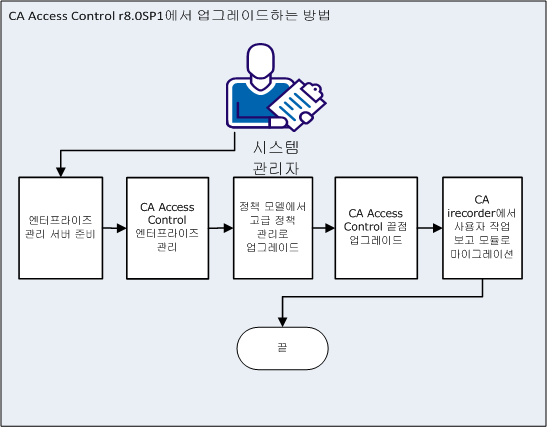
다음 다이어그램은 CA ControlMinder r8.0SP1에서 업그레이드하기 위해 수행하는 단계를 설명합니다.
중요!
다음 단계를 수행하여 기존 CA ControlMinder r8.0SP1 배포를 업그레이드합니다.
엔터프라이즈 관리 서버를 설치하기 전에 필수 구성 요소를 설치 및 구성하여 컴퓨터를 준비하십시오.
참고: 이 설치는 또한 암호 PMD를 업그레이드합니다.
참고: 정책 관리자는 업그레이드할 수 없습니다. 끝점에서 정책을 관리하려면 CA ControlMinder 끝점 관리를 사용하십시오.
CA ControlMinder 엔터프라이즈 관리에는 RDBMS(relational database management system)가 필요합니다. CA ControlMinder 엔터프라이즈 관리를 설치하기 전에 이것을 먼저 설정하십시오.
CA ControlMinder 엔터프라이즈 관리와 동작하도록 데이터베이스를 설정하는 두 가지 옵션이 있습니다.
데이터베이스 준비와 CA ControlMinder 엔터프라이즈 관리 설치는 서로 다릅니다. 데이터베이스 관리자는 CA ControlMinder가 데이터베이스에 대해 수행하는 변경 내용을 검토하고 제어할 수 있습니다.
CA ControlMinder 엔터프라이즈 관리 설치는 설치 프로세스의 일부로 데이터베이스를 채웁니다.
다음 단계를 수행하십시오.
참고: 지원되는 RDBMS 소프트웨어 목록을 보려면 릴리스 정보를 참조하십시오.
로컬에서와 원격 클라이언트에서 데이터베이스에 액세스할 수 있어야 합니다.
이 사용자는 다음과 같은 권한과 설정이 있어야 합니다.
데이터베이스에는 정렬 순서 SQL_Latin1_General_CP1_CI_AS가 있어야 합니다.
배포 스크립트는 CA ControlMinder 엔터프라이즈 관리가 사용하는 4개의 기본 사용자 계정(superadmin, selfreguser, neteautoadmin, [default user])을 정의합니다. 이러한 기본 계정과 암호를 변경할 수 있습니다.
중요! 기본 제공되는 사용자 저장소를 사용하려는 경우에만 이 스크립트를 사용자 지정하십시오. Active Directory를 사용하는 경우 CA ControlMinder 엔터프라이즈 관리는 계정 정보를 중앙 데이터베이스에 저장하지 않습니다. 자세한 내용은 구현 안내서를 참조하십시오.
CA ControlMinder 엔터프라이즈 관리를 설치하면 모든 엔터프라이즈 관리 서버 구성 요소가 설치됩니다. CA ControlMinder 엔터프라이즈 관리를 설치하기 전에 엔터프라이즈 관리 서버를 준비합니다.
필수 구성 요소 설치 관리자를 사용하여 CA ControlMinder 엔터프라이즈 관리 설치를 시작하는 것이 좋습니다. 이 설치 관리자는 필수 타사 소프트웨어를 설치한 다음 CA ControlMinder 엔터프라이즈 관리 설치를 시작합니다.
다음 단계를 수행하십시오.
InstallAnywhere 설치 프로그램이 시작됩니다.
\EnterpriseMgmt\Disk1\InstData\NoVM
-DFIPS_KEY=full_pathname_to_FIPS_key
예를 들어, C:\tmp\FIPS.key에 있는 사용자 지정 FIPS 키를 사용하여 설치하려면:
E:\EnterpriseMgmt\Dis1\InstData\NoVM\install_EntM_r125.exe -DFIPS_KEY=C:\tmp\FIPSkey.dat
중요! 고가용성을 위해 CA ControlMinder 엔터프라이즈 관리를 설치한 경우 주 및 보조 엔터프라이즈 관리 서버에 동일한 FIPS 키를 지정하십시오. FIPS 지원을 포함하여 고가용성을 위해 CA ControlMinder 엔터프라이즈 관리를 설치하는 경우 사용자 지정 FIPS를 지정하십시오.
InstallAnywhere 설치 프로그램이 시작됩니다.
기존 JDK의 위치를 정의합니다.
참고: CA ControlMinder 타사 구성 요소 DVD를 사용하여 필수 소프트웨어를 설치한 직후에 CA ControlMinder 엔터프라이즈 관리 설치를 실행하면 이 마법사 페이지가 나타나지 않습니다. 설치 유틸리티는 필수 소프트웨어 설치 프로세스 중에 제공한 값을 기반으로 이 페이지의 설치 설정을 구성합니다.
응용 프로그램을 설치할 JBoss 인스턴스를 정의합니다.
이렇게 하려면 다음을 정의하십시오.
예를 들어 Windows에서는 C:\jboss-4.2.3.GA, Solaris에서는 /opt/jboss-4.2.3.GA입니다.
(주 엔터프라이즈 관리 서버만 해당) CA ControlMinder 엔터프라이즈 관리 서버 내부 구성 요소 통신에 사용되는 암호를 정의합니다.
참고: CA ControlMinder 엔터프라이즈 관리는 통신 암호를 사용하여 메시지 큐 키 저장소와 관리자 계정을 관리하고, CA ControlMinder 엔터프라이즈 관리와 끝점 사이의 통신을 처리하고, Java Connection Server를 관리합니다.
RDBMS에 대한 연결 세부 사항을 정의합니다.
참고: 이 데이터베이스를 준비할 때 이 사용자에게 적절한 데이터베이스 권한을 부여했습니다.
설치 프로그램은 계속하기 전에 데이터베이스와의 연결을 확인합니다.
CA ControlMinder 엔터프라이즈 관리가 사용하는 사용자 저장소 유형을 정의합니다. 다음 중 하나를 선택하십시오.
참고: 로그인 권한 부여 정책을 UNAB로 배포하려면 "Active Directory" 또는 "다른 사용자 저장소"를 사용자 저장소로 선택해야 합니다. 사용자 저장소로 "Active Directory" 또는 "다른 사용자 저장소"를 선택하는 경우 CA ControlMinder 엔터프라이즈 관리에서 사용자 및 그룹을 만들거나 삭제할 수 없습니다. UNAB 및 Active Directory 제한 사항에 대한 자세한 내용은 엔터프라이즈 관리 안내서를 참조하십시오.
Active Directory 사용자 저장소 설정을 정의합니다.
참고: 사용자 DN 및 시스템 사용자에 대해 지정된 사용자의 고유 이름(DN)보다 디렉터리에서 최소한 한 노드 위에 검색 루트를 설정하십시오. 그렇지 않으면 엔터프라이즈 관리가 표시되는 탭 없이 시작될 수 있습니다.
참고: 이 사용자는 Active Directory에 대해 LDAP 쿼리를 실행합니다. 이 매개 변수에 대해 읽기 전용 권한을 가진 사용자를 정의할 수 있습니다. 하지만 읽기 전용 권한 가진 사용자를 정의하면 CA ControlMinder 엔터프라이즈 관리의 사용자에게 관리자 역할이나 권한 있는 액세스 역할을 할당할 수 없습니다. 대신, Active Directory 그룹을 가리키도록 각 역할에 대한 구성원 정책을 수정합니다.
설치 프로그램은 계속하기 전에 Active Directory에 대한 연결을 검사합니다.
참고: DSQUERY 디렉터리 쿼리 유틸리티를 사용하여 사용자 DN(User Distinguished Name)을 검색할 수 있습니다. 이 쿼리는 반드시 Active Directory 서버에서 실행해야 합니다. 예:
dsquery user -name administrator
"CN=Administrator,CN=Users,DC=lab.DC=demo"
(Active Directory에만 해당) CA ControlMinder 엔터프라이즈 관리에서 시스템 관리자 관리 역할이 할당된 Active Directory 사용자의 DN을 정의합니다.
예: CN=SystemUser, ou=OrganizationalUnit, DC=DomainName, DC=Com
참고: 기본적으로 시스템 관리자 관리 역할이 있는 사용자는 CA ControlMinder 엔터프라이즈 관리에서 모든 작업을 수행하고, 만들고, 관리할 수 있습니다. 시스템 관리자 관리 역할에 대한 자세한 내용은 엔터프라이즈 관리 안내서를 참조하십시오.
(포함된 사용자 저장소만 해당) CA ControlMinder 엔터프라이즈 관리 관리자인 superadmin의 암호를 정의합니다. 설치가 완료되었을 때 CA ControlMinder 엔터프라이즈 관리에 로그인할 수 있도록 암호를 메모해 두십시오.
참고: 이 단계에서 포함된 사용자 저장소에 superadmin 사용자를 만듭니다. superadmin 사용자는 CA ControlMinder 엔터프라이즈 관리에서 시스템 관리자 관리 역할이 할당됩니다. CA ControlMinder 엔터프라이즈 관리에 처음 로그인할 때 superadmin으로 로그인합니다. 시스템 관리자 관리 역할에 대한 자세한 내용은 엔터프라이즈 관리 안내서를 참조하십시오.
CA ControlMinder 엔터프라이즈 관리는 이 마법사를 완료한 이후에 설치됩니다. CA ControlMinder 엔터프라이즈 관리 설치를 완료하려면 컴퓨터를 다시 시작하십시오.
이제 회사에 대한 CA ControlMinder 엔터프라이즈 관리를 구성할 수 있습니다.
CA ControlMinder 제품 탐색기를 사용하여 CA ControlMinder의 여러 아키텍처 설치 중에서 원하는 설치를 선택하고 런타임 SDK를 설치할 수 있습니다. 제품 탐색기에서는 그래픽 인터페이스로 CA Access Control을 설치하고 인터랙티브 방식의 정보를 얻을 수 있습니다.
다음 단계를 수행하십시오.
자동 실행이 활성화된 경우 제품 탐색기가 자동으로 표시됩니다. 그렇지 않은 경우 광 디스크 드라이브 디렉터리로 이동하여 PRODUCTEXPLORERX86.EXE 파일을 두 번 클릭합니다.
설치를 진행 중인 컴퓨터의 아키텍처와 일치하는 설치 옵션을 선택해야 합니다(32비트, 64비트 x64 또는 64비트 Itanium).
"설치 언어 선택" 창이 나타납니다.
CA ControlMinder 설치 프로그램이 로드되기 시작하고 잠시 후 "소개" 화면이 나타납니다.
참고: 설치 프로그램에서 기존 CA ControlMinder 설치를 탐지하면 CA ControlMinder를 업그레이드할지 선택하라는 메시지가 표시됩니다.
설치를 하는 동안 설치 프로그램에서 정보를 입력하라는 메시지가 표시됩니다. CA ControlMinder 설치 시 필요한 정보에 대한 자세한 내용은 설치 워크시트를 참조하십시오.
설치 프로그램이 CA ControlMinder를 설치합니다. 설치가 완료되면 Windows를 지금 재시작할지 또는 나중에 재시작할지 선택할 수 있습니다.
시스템을 재부팅한 후 CA ControlMinder가 제대로 설치되었는지 확인할 수 있습니다.
참고: 컴퓨터를 나중에 다시 시작할 것을 선택할 경우 컴퓨터가 재부팅될 때까지 설치가 완료되지 않는다는 추가 경고 메시지가 나타납니다. 로그온 차단과 같은 일부 CA ControlMinder 기능은 컴퓨터를 다시 시작할 때까지 작동하지 않습니다.
install_base 스크립트를 사용하여 지원되는 어느 OS에나 CA ControlMinder를 설치할 수 있습니다. 이 스크립트는 대화식 스크립트이지만 자동으로도 실행할 수 있습니다.
참고: install_base 스크립트를 실행하기 전에 설치할 기능을 결정하고 install_base 명령을 검토하여 그러한 기능의 설치를 시작하는 방법을 알아두십시오. install_base 스크립트의 작동 방식을 먼저 알아두는 것도 좋습니다.
다음 단계를 수행하십시오.
ACInstallDir/bin/secons ‑sk
ACInstallDir/bin/SEOS_load -u
CA ControlMinder를 설치하려면 루트 권한이 필요합니다.
중요! 광 디스크 드라이브로 HP에 설치하는 경우 DVD의 파일 이름을 제대로 읽고 있는지 확인해야 합니다. 파일 이름을 짧게 줄이고 모두 대문자를 사용해야 하는 경우를 피하려면 pfs_mountd & 및 pfsd & 명령을 입력하고 다음의 4개 데몬이 호출되었는지 확인하십시오: pfs_mountd, pfsd.rpc, pfs_mountd.rpc, pfsd 자세한 내용은 특정 pfs* 데몬 및 명령의 man 페이지를 참조하십시오.
install_base 스크립트를 실행하려면 최종 사용자 사용권 계약을 수락해야 합니다. 사용권 계약 내용을 읽은 후 파일 끝에 있는 명령을 입력하여 설치를 계속할 수 있습니다. -autocfg를 사용하여 자동 설치를 실행하는 경우 사용권 계약 파일의 끝에 있는 명령을 실행하여 -command 플래그를 사용할 수 있습니다. 라이선스 파일의 이름 및 위치를 가져오려면 install_base -h를 실행해야 합니다.
install_base 스크립트가 시작되고 선택한 사항에 따라 해당되는 설치 관련 질문이 표시됩니다.
참고: 설치 스크립트에서 해당 압축 tar 파일을 찾아 주므로 플랫폼의 tar 파일 이름 입력은 생략할 수 있습니다.
이제 CA ControlMinder 설치가 완료되었지만 아직 실행 중은 아닙니다.
예: 자동 설치를 사용하여 UNIX용 CA ControlMinder r12.6SP1로 업그레이드
이 예는 기존 CA ControlMinder r8.0SP1 끝점을 UNIX용 CA ControlMinder r12.6SP1로 업그레이드하는 방법을 보여줍니다. 이 예에서는 끝점에 새 기능을 설치할 수 있게 해 주는 매개 변수 파일을 사용하여 CA ControlMinder를 설치합니다.
install_base 스크립트를 사용하여 자동 모드로 CA ControlMinder r12.6SP1을 설치합니다. 자세한 내용은 구현 안내서를 참조하십시오.
\Unix\Access-Control\
-autocfg 명령을 사용하고 사용자 지정한 매개 변수 파일을 사용하도록 지정하십시오.
지정한 옵션을 사용하여 CA ControlMinder r12.6SP1이 설치됩니다.
예: 매개 변수 파일
매개 변수 파일을 사용하면 끝점에 추가할 소프트웨어 구성 요소를 선택할 수 있습니다. 네이티브 설치 모드로 CA ControlMinder를 설치하는 경우 설치를 시작하기 전에 이 파일을 사용자 지정합니다. 대화형 모드로 CA ControlMinder를 설치하는 경우 설치 매개 변수를 한 파일에 추출한 다음 설치 매개 변수를 사용자 지정할 수 있습니다.
다음은 매개 변수 파일에서 가져온 코드 조각입니다.
#  Specifies whether you want to configure PUPM Agent
#  Values: "yes", "no"
#  Default: "no"
INSTALL_PUPM="yes"

# Specifies whether  enables KBL audit records management
# Values: yes, no
# Default: no
ENABLE_KBL=yes
이 예에서는 SAM 통합을 설치하도록 지정하고(INSTALL_PUPM=yes), 끝점에서 키보드 로깅을 활성화했습니다(ENABLE_KBL=yes).
예제: 기본 기능이 포함된 클라이언트 및 서버 패키지 설치
다음 명령은 CA ControlMinder의 모든 기본 기능이 포함된 클라이언트 및 서버 패키지를 설치하도록 install_base 대화식 스크립트를 시작하는 방법을 보여 줍니다. 설치하는 동안 CA ControlMinder의 클라이언트 및 서버 패키지 설치와 관련된 질문에 답해야 합니다.
/dvdrom/Unix/Access‑Control/install_base
참고: 설치할 패키지를 지정하지 않았으므로 install_base 명령은 클라이언트와 서버 패키지를 모두 설치합니다.
예제: STOP이 활성화된 상태로 사용자 지정 디렉터리에 클라이언트 패키지 설치
다음 명령은 install_base 대화식 스크립트를 시작하여 /opt/CA/AC 디렉터리에 클라이언트 패키지를 설치하고 스택 오버플로 보호 옵션을 활성화하는 방법을 보여 줍니다.
/dvdrom/Unix/Access‑Control/install_base -client -stop -d /opt/CA/AC
|
Copyright © 2013 CA.
All rights reserved.
|
|