

エンタープライズ管理ガイド › CA ControlMinder エンタープライズ管理 の管理 › ユーザ、グループおよび管理ロール › ユーザ パスワード リセットの有効化および忘れたパスワードのリセット › ユーザ パスワード リセット機能を有効にし、パスワードを忘れた場合にリセットする方法
ユーザ パスワード リセット機能を有効にし、パスワードを忘れた場合にリセットする方法
CA ControlMinder エンタープライズ管理 ユーザ アカウントを設定して、ユーザによる自分のパスワードのリセットを有効にできます。
システムまたはセキュリティ管理者として、忘れたパスワードのハンドラを定義するようにユーザ アカウントを設定します。
アカウントが設定される場合、その後、ユーザは、忘れたパスワードのリセットを有効にするように自分のプロファイルを設定します。
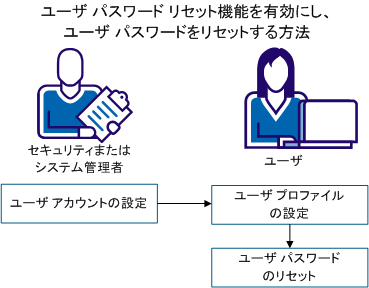
次の手順に従ってください:
1. ユーザ アカウントの設定
2. ユーザ プロファイルの設定
3. ユーザ パスワードのリセット
ユーザ アカウントの設定
システムまたはセキュリティ管理者として、パスワード リセット機能を有効にする最初の手順として CA ControlMinder エンタープライズ管理 ユーザ アカウントを設定します。
次の手順に従ってください:
- CA Identity Minder 管理コンソールを開きます。
注: CA Identity Minder 管理コンソールにアクセスするには、コンソール オプションが有効である必要があります。 詳細については、「CA Identity Minder 管理コンソールの有効化」を参照してください。
- [環境]、[ac-env]、[詳細設定]、[論理属性ハンドラ]に移動します。
- [忘れたパスワードのハンドラ]が[名前]リストに含まれていることを確認し、ログアウトします。
- CA ControlMinder エンタープライズ管理サーバにログインします。
- [ユーザおよびグループ]-[タスク]-[管理タスクの変更]を選択します。
[管理タスクの検索]ウィンドウが開きます。
- ワイルドカード記号(*)を使用して、検索フィールドに Modify(*Modify*)と入力し、[検索]をクリックします。
- [ユーザの変更]を選択し、[選択]をクリックします。
- [ユーザの変更]ページで[タブ]タブを選択します。
- [プロファイル]行の左側の矢印をクリックします。
[プロファイルの設定]画面が表示されます。
- [画面]フィールド横の省略記号(...)をクリックし、[デフォルトのユーザ プロファイル]を選択し、[編集]をクリックします。
[画面定義の選択]画面が開きます。
- [選択]列の[デフォルトのユーザ プロファイル]を選択し、[編集]をクリックします。
[標準プロファイル画面の設定]画面が表示されます。
- 名前のリストの下で、[ページ セクション]ボックスをチェックし、最初の行のドロップダウン メニューから[10 行]を選択します。 行の最後で[追加]をクリックします。
ユーザ フォーム レイアウトが設定され、10 の新しいスペース行を示すページがリストの最下部で開きます。 これら 10 の行は 5 つのセキュリティ質問および 5 つの回答に使用されます。
- [質問 1]に対して最初の新しいスペースを設定するには、最初の[スペース]フィールドで矢印をクリックします。
[フィールドのプロパティ]ボックスが開きます。
- [属性名]フィールドのドロップダウン メニューから[質問 1]を選択します。
- 下へスクロールし、[名前]フィールドに最初の質問を入力し、[適用]をクリックします。
リスト内のスペースに[質問 1]が入力されます。
- [回答 1]に対して 2 番目の新しいスペースを設定するには、2 番目の[(スペース)]フィールドで矢印をクリックします。
[フィールドのプロパティ]ボックスが開きます。
- [属性名]フィールドのドロップダウン メニューから[回答 1]を選択し、[適用]をクリックします。
リスト内のスペースに[回答 1]が入力されます。
- 前述の手順を 5 つの質問および 5 つの回答すべてに対して繰り返し、[OK]をクリックします。
- [画面定義の選択]ウィンドウが開きます。
- [OK]をクリックします。
- [サブミット]をクリックします。
ユーザ アカウントが設定され、ユーザは自身のプロファイルを設定してパスワード リセット機能を有効にする手順を完了することができます。
ユーザ プロファイルの設定
管理者が CA ControlMinder エンタープライズ管理 ユーザ アカウントを設定すると、CA ControlMinder 自己マネージャ権限を持つユーザは、自分のプロファイルを設定してプロセスを完了できます。 一度ユーザが以下の手順を完了すれば、パスワード リセット機能は有効になります。
注: CA ControlMinder システム ユーザはすべてデフォルトでは[自己マネージャ]ロールを割り当てられます。
次の手順に従ってください:
- CA ControlMinder エンタープライズ管理 エンタープライズ管理サーバにログインします。
- [ホーム]-[自己マネージャ]-[マイ プロファイルの変更]を選択します。
- 5 つのセキュリティ質問および 5 つの回答までスクロールし、それぞれに対する値を指定します。
- [サブミット]をクリックします。
ユーザのアカウントは、忘れたパスワードのリセットが可能になるように設定されます。
ユーザ パスワードのリセット
ユーザ アカウントおよびプロファイルを設定した後、パスワード リセット機能が有効になります。 ユーザは、自分のログイン ページから自分のパスワードをリセットできます。
次の手順に従ってください:
- CA ControlMinder エンタープライズ管理 ログイン ページで、[パスワードを忘れた場合]をクリックします。
[忘れたパスワード]ウィンドウが開きます。
- ユーザ ID を指定し、[OK]をクリックします。
以前に設定した 5 つのセキュリティ質問のうち 3 つを表示するウィンドウが表示されます。
- 質問に対する正しい回答を入力し、[OK]をクリックします。
[タスク完了]ウィンドウが開き、ユーザ パスワードがリセットされたことを示す確認メッセージが表示されます。 一時的な新規パスワードが表示されます。
- エンタープライズ管理サーバに一時パスワードを使用してログインします。
[パスワード サービス]ウィンドウが開きます。
- [パスワード]および[パスワードの確認]フィールドで新しいパスワードを指定し、[サブミット]をクリックします。
パスワードが変更され、エンタープライズ管理サーバへのログインが行われます。
Copyright © 2013 CA.
All rights reserved.
|
|