

このシナリオの目的は、CA ControlMinder r8.0 SP1 からアップグレードするための手順を説明することです。 この章のアップグレード プロセスでは、CA ControlMinder r8.0 SP1 コンポーネントを別々のコンピュータにインストールしていることを前提にしています。
このセクションの情報は、CA ControlMinder の管理を行うシステム管理者または CA ControlMinder 管理者を対象としています。
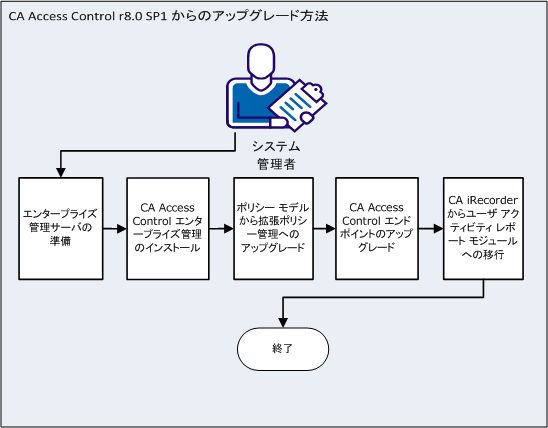
以下の図は、CA ControlMinder r8.0 SP1 からのアップグレードを完了するための手順を示します。
重要:
以下の手順に従って、既存の CA ControlMinder r8.0 SP1 展開をアップグレードします。
エンタープライズ管理サーバをインストールする前に、前提条件のインストールおよび設定によりコンピュータを準備します。
注: このインストールによって、パスワード PMD もアップグレードされます。
注: Policy Manager はアップグレードできません。 CA ControlMinder エンドポイント管理 を使用して、エンドポイント上でポリシーを管理します。
CA ControlMinder エンタープライズ管理 には、リレーショナル データベース システム(RDBMS)が必要です。 CA ControlMinder エンタープライズ管理 をインストールする前に、RDBMS をセットアップします。
CA ControlMinder エンタープライズ管理 で使用するデータベースのセット アップには以下の 2 つのオプションがあります。
データベースの準備と CA ControlMinder エンタープライズ管理 のインストールは個別に行われます。 データベース管理者は、CA ControlMinder によるデータベースへの変更を確認および制御できます。
CA ControlMinder エンタープライズ管理 によるインストール処理の一部としてデータベースにデータが読み込まれます。
次の手順に従ってください:
注: サポート対象の RDBMS ソフトウェアの詳細については、「リリース ノート」を参照してください。
データベースにローカルで、またリモート クライアントからアクセス可能であることを確認します。
このユーザには、以下の権限および設定が必要です。
このデータベースには、並べ替え順序として SQL_Latin1_General_CP1_CI_AS が必要です。
デプロイメント スクリプトは、CA ControlMinder エンタープライズ管理 で使用される 4 つのデフォルト ユーザ アカウント(superadmin、selfreguser、neteautoadmin、[default user])を定義します。 これらのデフォルト アカウントの名前およびパスワードは変更できます。
重要: スクリプトのカスタマイズは、組み込みユーザ ストアを使用する場合のみ行います。 Active Directory を使用する場合、CA ControlMinder エンタープライズ管理 ではアカウント情報を中央データベース内に格納しません。 詳細については、「実装ガイド」を参照してください。
CA ControlMinder エンタープライズ管理 をインストールすると、エンタープライズ管理のサーバ コンポーネントがすべてインストールされます。 CA ControlMinder エンタープライズ管理 をインストールする前に、エンタープライズ管理サーバを準備します。
前提条件キットを使用して、CA ControlMinder エンタープライズ管理 のインストールを開始することをお勧めします。 このインストーラでは、前提条件のサードパーティ ソフトウェアがインストールされてから、CA ControlMinder エンタープライズ管理 のインストールが開始されます。
次の手順に従ってください:
InstallAnywhere インストール プログラムが起動します。
¥EnterpriseMgmt¥Disk1¥InstData¥NoVM
-DFIPS_KEY=full_pathname_to_FIPS_key
たとえば、C:¥tmp¥FIPS.key にあるカスタム FIPS キーを使ってインストールするには、以下のように設定します。
E:¥EnterpriseMgmt¥Dis1¥InstData¥NoVM¥install_EntM_r125.exe -DFIPS_KEY=C:¥tmp¥FIPSkey.dat
重要: CA ControlMinder エンタープライズ管理 をインストールしてハイ アベイラビリティを実現する場合、プライマリおよびセカンダリのエンタープライズ管理サーバ上に同じ FIPS キーを指定します。 CA ControlMinder エンタープライズ管理 をインストールして FIPS サポートによるハイ アベイラビリティを実現する場合、カスタム FIPS キーを指定します。
InstallAnywhere インストール プログラムが起動します。
既存の JDK の場所を定義します。
注: CA ControlMinder Third Party Component DVD を使用して必須ソフトウェアをインストールした直後に、CA ControlMinder エンタープライズ管理 のインストールを開始した場合、このウィザードは表示されません。 インストール ユーティリティは、必須のソフトウェア インストール プロセスの際に指定した値を基に、このページのインストール設定を行います。
アプリケーションをインストールする JBoss インスタンスを定義します。
これを行うには、以下を定義します。
たとえば、Windows の場合は C:¥jboss-4.2.3.GA、Solaris の場合は /opt/jboss-4.2.3.GA です。
(プライマリ エンタープライズ管理サーバのみ) CA ControlMinder エンタープライズ管理サーバのコンポーネント間通信に使用されるパスワードを定義します。
注: CA ControlMinder エンタープライズ管理 は通信パスワードを使用して Message Queue キーストアおよび管理者アカウントを管理し、CA ControlMinder エンタープライズ管理 とエンドポイントの間の通信を処理し、Java 接続サーバを管理します。
RDBMS への接続の詳細を定義します。
注: このユーザには、データベースを準備した際に適切なデータベース許可が与えられています。
インストール プログラムは、続行する前にデータベースへの接続を確認します。
CA ControlMinder エンタープライズ管理 が使用するユーザ ストア タイプ を定義します。 以下のいずれかを選択します。
注: UNAB にログイン許可ポリシーをデプロイするには、ユーザ ストアとして[Active Directory]または[他のユーザ スト]を選択する必要があります。 ユーザ ストアとして[Active Directory]または[他のユーザ スト]を選択した場合、CA ControlMinder エンタープライズ管理 でユーザおよびグループを作成または削除できません。 UNAB および Active Directory の制限事項の詳細については、「エンタープライズ管理ガイド」をご覧ください。
Active Directory ユーザ ストアの設定を定義します。
注: [検索ルート]には、ディレクトリツリーにおいて、[ユーザ DN]および[システムユーザ]として指定したユーザの識別名(DN)よりも高いノードを少なくとも 1 つ設定します。 そうしないと、エンタープライズ管理がタブをまったく表示せずに起動する場合があります。
注: このユーザは、Active Directory に対する LDAP クエリを発行します。 このパラメータ用の読み取り専用権限を持ったユーザを定義してもかまいません。 ただし、読み取り専用権限を持ったユーザを定義する場合、CA ControlMinder エンタープライズ管理 内のユーザに管理ロールまたは特権アクセス ロールを割り当てることはできません。 代わりに、Active Directory グループを指すように各ロールのメンバ ポリシーを変更します。
インストール プログラムは、続行前に Active Directory への接続を確認します。
注: ディレクトリ照会ユーティリティ DSQUERY を使用して、ユーザの識別名(ユーザ DN)を検出することができます。 このクエリは、Active Directory サーバ上で実行する必要があります。 以下に例を示します。
dsquery user -name administrator
"CN=Administrator,CN=Users,DC=lab.DC=demo"
(Active Directory のみ)CA ControlMinder エンタープライズ管理 で System Manager 管理ロールが割り当てられている Active Directory ユーザの DN を定義します。
例: CN=SystemUser, ou=OrganizationalUnit, DC=DomainName, DC=Com
注: デフォルトでは、System Manager 管理ロールを持ったユーザは、CA ControlMinder エンタープライズ管理 内のタスクをすべて実行、作成、および管理できます。 システム マネージャ管理ロールの詳細については、「エンタープライズ管理ガイド」をご覧ください。
(組み込みユーザ ストアのみ) CA ControlMinder エンタープライズ管理 管理者である superadmin のパスワードを定義します。 インストール完了時に CA ControlMinder エンタープライズ管理 にログインできるように、パスワードをメモしておきます。
注: この手順で、組み込みユーザ ストアの superadmin ユーザを作成します。 superadmin ユーザには、CA ControlMinder エンタープライズ管理 のシステム マネージャ管理ロールが割り当てられます。 CA ControlMinder エンタープライズ管理 への初回ログイン時には、superadmin としてログインします。 システム マネージャ管理ロールの詳細については、「エンタープライズ管理ガイド」をご覧ください。
CA ControlMinder エンタープライズ管理 は、ウィザードの完了後にインストールされます。 CA ControlMinder エンタープライズ管理 インストールを完了するために、コンピュータを再起動します。
これで、ご自分の環境に合わせて CA ControlMinder エンタープライズ管理 を設定できるようになりました。
CA ControlMinder Product Explorer では、CA ControlMinder の異なるアーキテクチャでのインストールと、ランタイム SDK のインストールが可能です。 Product Explorer は、グラフィカル インターフェースを使用して CA Access Control のアンインストールを実行し、ユーザに対し、対話的にフィードバックを行います。
次の手順に従ってください:
autorun が有効になっている場合は、Product Explorer が自動的に表示されます。 autorun が有効になっていない場合は、光ディスク ドライブのディレクトリに移動し、PRODUCTEXPLORERX86.EXE ファイルをダブルクリックします。
インストール先のコンピュータのアーキテクチャに適合するインストール オプションを選択する必要があります(32 ビット、64 ビット x 64、または 64 ビット Itanium)。
[セットアップ言語の選択]ウィンドウが表示されます。
CA ControlMinder インストール プログラムがローディングを開始し、しばらくして、概要画面が表示されます。
注: CA ControlMinder の既存のインストールがインストール プログラムによって検出された場合、CA ControlMinder のアップグレードを実行するかどうかを選択するように促されます。
インストール中、ユーザは情報の入力を促されます。 CA ControlMinder のインストール時にユーザが必要となる情報については、インストールワークシート を参照してください。
インストール プログラムによって CA ControlMinder がインストールされます。 インストールが完了したら、Windows をすぐに再起動するか、または後で再起動するかを選択します。
システムの再起動後に、CA ControlMinder が正しくインストールされたことを確認できます。
注: コンピュータを後で再起動するように選択した場合、コンピュータが再起動されるまでインストールが完了しないことを示す警告メッセージが表示されます。 ログオン インターセプトなどの CA ControlMinder の一部の機能は、コンピュータを再起動するまで機能しません。
サポートされている OS には install_base スクリプトを使用して CA ControlMinder をインストールすることができます。 これは対話形式のスクリプトですが、サイレント モードでの実行も可能です。
注: install_base スクリプトを実行する前に、インストールする機能を必ず決定し、install_base コマンドを確認します。これにより、決定した機能のインストールを開始する方法を把握することができます。 また、install_base スクリプトのしくみを最初に学習することもできます。
次の手順に従ってください:
ACInstallDir/bin/secons ‑sk
ACInstallDir/bin/SEOS_load -u
CA ControlMinder をインストールするには、root 権限が必要です。
重要: 光ディスク ドライブから HP にインストールする場合は、DVD からファイル名が正しく読み込まれていることを確認する必要があります。 ファイル名が強制的にすべて大文字の短い名前に変更されるのを防ぐために、pfs_mountd & および pfsd & コマンドを入力し、pfs_mountd、pfsd.rpc、pfs_mountd.rpc、および pfsd の 4 つのデーモンが呼び出されることを確認します。 詳細については、該当する pfs* デーモンおよびコマンドのマニュアル ページを参照してください。
install_base スクリプトを実行するには、エンド ユーザ使用許諾契約に同意する必要があります。 エンド ユーザ使用許諾契約を読んだ後、インストールを続行するには、そのファイルの最後に記述されたコマンドを入力します。 ライセンス ファイルの名前と場所を取得するには、install_base -h を実行します。
install_base スクリプトが開始されると、選択内容に基づいて、インストールに関して該当する質問に答えるよう指示されます。
注: インストール スクリプトによって適切な圧縮 tar ファイルが検出されるため、ご使用のプラットフォームに対する tar ファイル名の入力は省略できます。
これで CA ControlMinder のインストールは完了しましたが、CA ControlMinder はまだ実行されていません。
例: サイレント インストールを使用した CA ControlMinder r12.6 SP1 for UNIX へのアップグレード
この例は、既存の CA ControlMinder r8.0 SP1 エンドポイントを CA ControlMinder r12.6 SP1 for UNIX にアップグレードする方法を示しています。 この例では、エンドポイントへの新機能のインストールを可能にするパラメータ ファイルを使用して、CA ControlMinder をインストールします。
この install_base スクリプトは、サイレント モードで CA ControlMinder r12.6 SP1 をインストールする場合に使用します。 詳細については、「実装ガイド」を参照してください。
¥Unix¥Access-Control¥
-autocfg コマンドを使用し、カスタマイズしたパラメータ ファイルを使用するように指定します。
CA ControlMinder r12.6 SP1 は、指定したオプションでインストールされます。
例: パラメータ ファイル
パラメータ ファイルによって、エンドポイントに追加するソフトウェア コンポーネントを選択できます。 ネイティブ インストール モードで CA ControlMinder をインストールする場合、インストールを開始する前に、ファイルをカスタマイズします。 対話モードで CA ControlMinder をインストールする場合、インストール パラメータをファイルに抽出してから、インストール パラメータをカスタマイズできます。
以下は、パラメータ ファイルの一部分です。
#  Specifies whether you want to configure PUPM Agent
#  Values: "yes", "no"
#  Default: "no"
INSTALL_PUPM="yes"

# Specifies whether  enables KBL audit records management
# Values: yes, no
# Default: no
ENABLE_KBL=yes
この例では、SAM 統合をインストールするように指定しました(INSTALL_PUPM=yes)。 また、エンドポイント上でキーボード ロギングを有効にしました(ENABLE_KBL=yes)。
例: クライアントおよびサーバ パッケージおよびデフォルト機能をインストールする
以下のコマンドでは、対話形式の install_base スクリプトを開始し、すべてのデフォルト CA ControlMinder 機能でのクライアント パッケージおよびサーバ パッケージをインストールする方法を説明します。 インストール中には、CA ControlMinder のクライアントおよびサーバ パッケージのインストールに関する質問に答えるように求められます。
/dvdrom/Unix/Access‑Control/install_base
注: インストールするパッケージを指定していないので、install_base コマンドではクライアント パッケージとサーバ パッケージの両方がインストールされます。
例: STOP を有効にした状態でクライアント パッケージをカスタム ディレクトリにインストールする
以下のコマンドでは、対話形式の install_base スクリプトを開始してクライアント パッケージを /opt/CA/AC ディレクトリにインストールし、スタック オーバフロー防止機能オプションを有効にする方法を示します。
/dvdrom/Unix/Access‑Control/install_base -client -stop -d /opt/CA/AC
|
Copyright © 2013 CA.
All rights reserved.
|
|