

この例では、システム管理者のスティーブが、SUN ONE ディレクトリに接続するために Connector Xpress 内に SUN ONE エンドポイント タイプを作成します。
スティーブはエンタープライズ管理サーバ ホストに Connector Xpress をインストールしました。 スティーブは以下の動作を実行します。
Identity Manager Connector Xpress のメイン メニューが表示されます。
[Setup Data Sources]ウィンドウが表示されます。
[Source Types]ウィンドウが開き、利用可能なソースが表示されます。
[Edit Source]ウィンドウが開きます。
重要: ディレクトリ マネージャのアカウントではなく、既存のディレクトリ ユーザ アカウントを指定します(ディレクトリ マネージャのアカウントはベース DN の直下にはありません)。
[Enter password for data source]ウィンドウが開きます。
エラーが検出されなければ、確認メッセージが表示されます。 新規のデータ ソースが作成されます。 スティーブは次に新しいプロジェクトを作成します。
[Endpoint Type Details]画面が表示されます。
[Map Class ]ウィンドウおよび[Attributes]ウィンドウが表示されます。
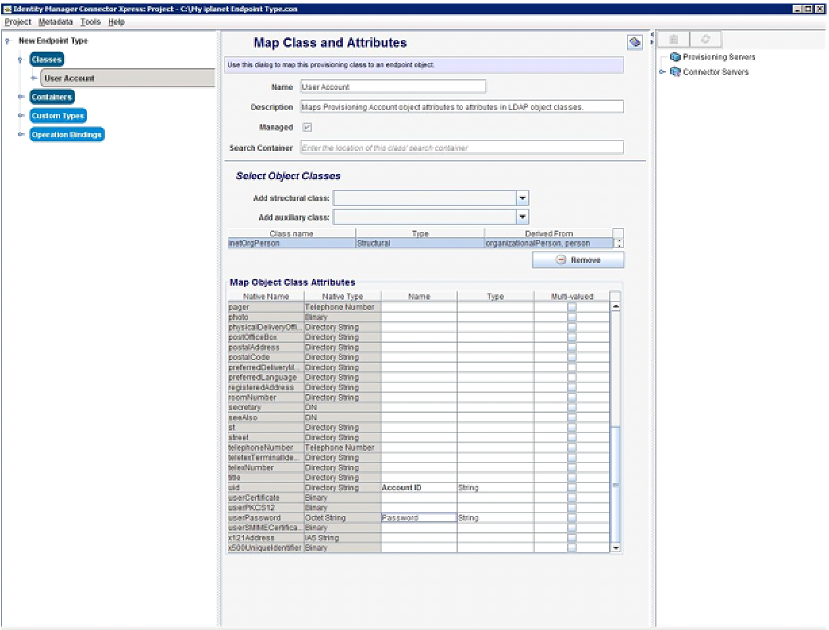
スティーブは、Connector Xpress に新しい SUN ONE エンドポイント タイプを設定しました。 スティーブは、ここで Java コネクタ サーバにエンドポイント タイプを登録します。
|
Copyright © 2013 CA.
All rights reserved.
|
|