

この章では、システムまたはデータベースの管理者を対象に、CA Directory を使用して複数の LDAP サーバと連携するよう CA ControlMinder エンタープライズ管理 を設定する方法について説明します。 複数の LDAP サーバと連携することにより、管理者は複数の LDAP ユーザ ストアを企業レベルの 1 つのユーザ ストアに統合することができます。
CA Directory は、分散ディレクトリ バックボーンへの LDAP サーバの統合をサポートします。
CA Directory では、DXlink というユーティリティが提供され、これによって複数の LDAP ディレクトリ サーバに対する検索が可能になります。
以下の図は、CA Directory を使用して複数の LDAP サーバに対して CA ControlMinder エンタープライズ管理 を設定する方法を示しています。
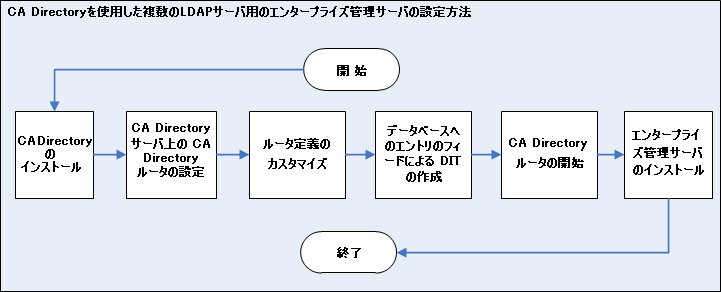
CA Directory を使用して、複数の LDAP サーバ用にエンタープライズ管理サーバを設定するには、以下の手順を実行します。
重要: エンタープライズ管理サーバをインストールする際は以下を指定します。
注: CA ControlMinder エンタープライズ管理 にログインする際は、使用している管理アカウントがメンバであるドメイン名を必ず指定してください。
CA Directory は、Active Directory へのリクエストを、クライアント リクエストに定義されたサフィックスに基づいて、CA ControlMinder によって使用される Active Directory にルーティングします。 CA Directory は、リクエストのルーティングに DXlink ユーティリティを使用します。
この手順を完了する前に、2 つの Active Directory ユーザ ストア(たとえば acdir1 と acdir2)、および dsarouter という名前の CA Directory をインストールしました。
次の手順に従ってください:
dxnewdsa -s 1 cadirhost-adrouter 25389
データベース サイズに 1 MB を指定します
ルータの名前を定義します
ルータのポートを指定します
dxserver stop cadirhost-adrouter
dxserver install cadirhost-adrouter
DXHOME/config/knowledge
set dsa "acdir1-dxlink" =
{
    prefix            = <dc "acdir1"><dc "com">
    dsa-name          = <cn "acdir1-dxlink">
    dsa-password      = "secret"
    ldap-dsa-name     = <dc "acdir1"><dc "com"><cn "users"><cn "Administrator">
    ldap-dsa-password = "{CADIR}yKW2cVbG"
    address           = tcp "acdir1" port 389
    auth-levels       = clear-password
    trust-flags       = allow-check-password, no-server-credentials
    link-flags        = dsp-ldap, ms-ad
};
Active Directory にバインドするために使用される識別名(DN)を指定します。
DN の暗号化されたパスワードを定義します。
注: パスワードの暗号化には dxpassword ユーティリティを使用します。 例: dxpassword -P CADIR <password>
Active Directory ドメイン コントローラのアドレスを指定します。
set dsa "aclabcail-dxlink" =
{
    prefix            = <dc "acdir2"><dc "com">
    dsa-name          = <cn "acdir2-dxlink">
    dsa-password      = "secret"
    ldap-dsa-name     = <dc "acl"><dc "aclab"><cn "users"><cn "Administrator">
    ldap-dsa-password = "{CADIR}yKW2cVbG"
    address           = tcp "acdir2" port 389
    auth-levels       = clear-password
    trust-flags       = allow-check-password, no-server-credentials
    link-flags        = dsp-ldap, ms-ad
};
CA Directory ルータが設定されました。
CA Directory ルータを設定したら、CA Directory ルータ定義をカスタマイズする必要があります。
次の手順に従ってください:
DXHOME/config/limits
# size limits
set max-users = 255;
set max-local-ops = 100;
set max-op-size = 0;

# time limits
set max-bind-time = none;
set bind-idle-time = 3600;
set max-op-time = 600;
ファイルを保存して閉じます。
DXHOME/config/settings
# directory information base
set alias-integrity = true;
# distribution controls
set multi-casting = true;
set always-chain-down = false;
# security controls
set min-auth = clear-password;
set allow-binds = true;
set ssl-auth-bypass-entry-check = false;
# general controls
set op-attrs = true;
set transparent-routing = true;
ファイルを保存して閉じます
DXHOME/config/knowledge
set dsa "cadirhost-adrouter" =
{
    prefix        = <>
    dsa-name      = <cn "cadirhost-adrouter">
    dsa-password  = "secret"
    address       = tcp "cadirhost" port 25389
    disp-psap     = DISP
    snmp-port     = 25389
    console-port  = 25390
auth-levels = clear-password
ファイルを保存して閉じます。
重要: IPv4 および IPv6 アドレスの両方が定義されたサーバに CA Directory をインストールした場合、tcp の値には IPv6 と IPv4 のアドレス タイプを指定します。 例: address = tcp "fe80::20d:56ff:fed4:8300%5" port 19389, tcp "192.168.1.1" port 19389
source "dsarouter-adrouter.dxc";
source "acdir1-dxlink.dxc";
source "acdir2-dxlink.dxc";
DXHOME/config/logging
DXHOME/config/servers
#
# Initialization file written by DXnewdsa
#
# logging and tracing
source "../logging/cadirhost-adrouter.dxc";
# schema
clear schema;
source "../schema/default.dxg";
# knowledge
clear dsas;
source "../knowledge/adrouter.dxg";
# operational settings
source "../settings/cadirhost-adrouter.dxc";
# service limits
source "../limits/cadirhost-adrouter.dxc";
# access controls
clear access;
source "../access/default.dxc";
# ssl
source "../ssld/default.dxc";
# replication agreements (rarely used)
# source "../replication/";
# multiwrite DISP recovery
set multi-write-disp-recovery = false;
# grid configuration
set dxgrid-db-location = "data";
set dxgrid-db-size = 1;
set cache-index = all-attributes;
set lookup-cache = true;
注: cadirhost を CA Directory ホスト名で置き換えます。
CA Directory ルータ定義がカスタマイズされました。
Directory Informational Tree (DIT)を作成するために、CA Directory データベースにエンティティが入力されるようにすることができます。 DIT によって組織階層を上から下へ参照することができます。
次の手順に従ってください:
dn: dc=com
objectClass: domain
objectClass: top
dc: com

dn: dc=company,dc=com
objectClass: domain
objectClass: top
dc: company

dn: dc=demo
objectClass: domain
objectClass: top
dc: demo
dxloaddb cadirhost-adrouter input.ldif
dxserver start cadirhost-adrouter
注: cadirhost を CA Directory ホスト名で置き換えます。
DIT を作成するために CA Directory データベースにエンティティが入力されました。
|
Copyright © 2013 CA.
All rights reserved.
|
|