重要: Kubuntu OS イメージは Linux ベースのブート イメージのみでサポートされています。 DOSX ブート イメージの代わりに Linux ベースのブート イメージを使用することを推奨します。
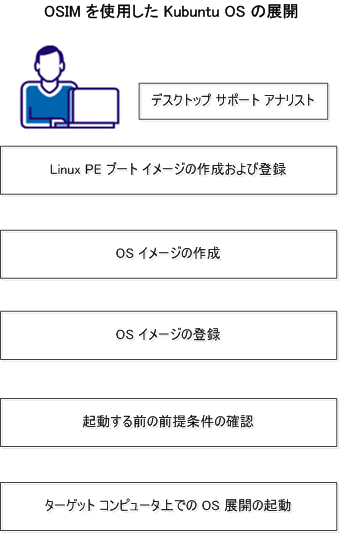
Client Automation では、OSIM 機能を使用した、ターゲット コンピュータ上での Kubuntu オペレーティング システムの自動インストールを実装できます。 以下の図は、OSIM を使用した Kubuntu OS の展開で実行する手順を示しています。
重要: Kubuntu OS イメージは FIPS 準拠ではなく、FIPS のみの環境上では展開できません。
以下のタスクを実行し、OSIM を使用して Kubuntu OS を展開します。
OS を展開する前に、ブート イメージを使用してターゲット コンピュータを起動する必要があります。 各 OS に対して、サポートされているブート イメージが必要です。 サポートされている各 OS のブート イメージの完全なリストについては、互換性マトリックスを参照してください。
ブート イメージを作成するには、DSM エクスプローラの対応するウィザードを使用するか、またはコマンドライン インターフェース(CLI)から対応するコマンドを実行します。
詳細については、「DSM Explorer を使用したブート イメージの作成および登録」および「CLI を使用したブート イメージの作成および登録」を参照してください。
次の手順に従ってください:
ウィザードに機能の紹介が表示されます。 [次へ]をクリックします。
[新規ブート イメージ: コマンドの実行]ページに、ブート イメージが正常に作成されたことが示されます。
ブート イメージを登録できるようになりました。
次の手順に従ってください:
[ブート イメージの登録: コマンドの実行]ページに、ブート イメージが正常に登録されたことが示されます。
続いて、OS イメージを作成および登録します。
CLI を使用してブート イメージを作成および登録することができます。
次の手順に従ってください:
以下のいずれかのコマンドを実行してブート イメージを作成します。
CreateBTImages -i <イメージ名> -o LINUXPEx64
CreateBTImages -i <Image Name> -o LINUXPEx64 -m <カスタマイズされた CentOS イメージのパス>
-m は、カスタマイズされた CentOS ブート ファイルの展開先のフォルダの場所を指定します。 たとえば、DVD を C: ドライブに展開した場合、パスは C:\linuxpe\x86_64 です。
次の手順に従ってください:
以下のコマンドを使用してブート イメージを登録します。
RegisterBTImages {-s <manager>} [-i <imagenames>[-u <user> -p <password> -d <domain>]
OS イメージには、ターゲット コンピュータにおける OS の自動インストールに必要なオペレーティング システム インストール ファイルが含まれています。 OSIM を使用して展開する OS 用の OS イメージを作成します。 以下のいずれかの方法を使用して OS イメージを作成できます。
OS イメージの新規作成ウィザードを使用して、オペレーティング システム イメージを作成できます。
次の手順に従ってください:
[はじめに]ページが表示されます。
[オペレーティング システム]ページが表示されます。
[イメージ名]ページが表示されます。
[ソース]ページが表示されます。
Kubuntu インストール ファイルが IPS にコピーされ、ブート サーバ ストアが開始されます。 ファイルがコピーされると、ウィザードの最後のページにステータスが表示されます。
次の手順に従ってください:
ウィザードに機能の紹介が表示されます。 [次へ]をクリックします。
[新規ブート イメージ: コマンドの実行]ページに、ブート イメージが正常に作成されたことが示されます。
ブート イメージを登録できるようになりました。
次の手順に従ってください:
[ブート イメージの登録: コマンドの実行]ページに、ブート イメージが正常に登録されたことが示されます。
続いて、OS イメージを作成および登録します。
コマンド ラインを使用した OS イメージの作成は、ウィザードによる OS イメージの作成よりも柔軟です。 たとえば、インストール ファイル用に別の場所を指定できます。
例: Kubuntu OS イメージ用のコマンド
以下の例では、KUBUNTU-10.04-x86 の OS タイプで、kubuntu1 と命名される Kubuntu OS イメージを作成します。
createosimage –i kubuntu1 –o KUBUNTU-10.04-x86
イメージが IPS でローカルに作成された後、OS イメージを DSM ドメインに登録し、展開で使用できるようにします。
以下のいずれかの方法を使用して OS イメージを登録できます。
以下の手順に従います。
注: 登録する際は、Software Delivery を使用して、1 つ以上のブート サーバに配布するための SD 展開イメージをステージングするオプションを選択します。
例: OS イメージを登録するためのコマンド
以下の例では、イメージ作成システムからの OS イメージを関連するドメイン マネージャに登録します。
registerOSImage -s managername -i imagename
注: コマンド、パラメータ、および例の詳細については、「OS インストール管理 管理者ガイド」を参照してください。
OS インストールを起動する前に、以下の前提条件を確認します。
注: または、OS イメージを展開する前に、preseed ファイルで時間設定を変更できます。 d-i clock-setup/utc boolean true 設定を検索し、true を false に変更します。 以下の場所で preseed ファイルを検索できます。
DSM Installation Directory\Server\SDBS\var\managedpc\images\Image Name\Image Name\IMAGESUP
例:
E:\CA\DSM\Server\SDBS\var\managedpc\images\K1204x64\K1204x64\IMAGESUP
OS の自動インストールを実行するには、ターゲット コンピュータで OS 展開を起動します。
以下の手順に従います。
[OS インストール]ウィザードが開きます。
OS 展開ジョブが作成され、[コンピュータおよびユーザ]-[すべてのコンピュータ]-[グループの詳細]-[OS インストール]ノードに展開ステータスが表示されます。
| Copyright © 2014 CA Technologies. All rights reserved. |
|
