

Sie können die Funktion des Replayers mit Hilfe von Eigenschaften konfigurieren. Im Dialogfeld "Replayer-Eigenschaften" können Sie den Bildlaufmodus konfigurieren sowie Optimierungsstufen für den Schieberegler "Verstrichene Zeit" festlegen.
Gehen Sie wie folgt vor:
Das Dialogfeld "Replayer-Eigenschaften" wird geöffnet. Es enthält die folgenden Felder:
Gibt die Funktionsweise des Modus für automatisches Schwenken an. Mit der Option "Autom. Schwenken folgt der aufgezeichneten Maus" aktivieren oder deaktivieren Sie nicht die Bildlaufmodusoption für automatisches Schwenken, sondern ändern die Art und Weise, wie der Modus für automatisches Schwenken ausgeführt wird.
"Automatisch schwenken" enthält folgende Werte:
Wenn der Modus als Bildlaufmodus für das aktive Replay ausgewählt wird, bewirken die aufgezeichneten Bewegungen der Hostmaus, dass das Wiedergabefenster schwenkt und dem aufgezeichneten Mauszeiger folgt.
Wenn der Modus als Bildlaufmodus für das aktive Replay ausgewählt wird, dann schwenkt das Wiedergabefenster nur dann automatisch, wenn die lokale Maus im Aufzeichnungsfenster bewegt wird.
Hinweis: Der Zeiger der lokalen Maus hat Vorrang bei der Vorgabe der automatischen Schwenkposition.
Wahr
Gibt an, ob beim Vergrößern eines aufgezeichneten Bildes ein Glättungsfilter angewendet wird. Sie können die Option "Beim Vergrößern Glättung verwenden" mit dem Bildlaufmodus "Skalieren" verwenden. Die Aktivierung dieser Option bewirkt, dass bei einer Vergrößerung der Aufzeichnung ein Glättungsfilter auf das Bild angewendet wird. Mithilfe des Filters wird die grobe Rasterung entfernt, die beim Vergrößern eines aufgezeichneten Bildes auftritt. Der Filter wirkt sich nur dann aus, wenn sich der Replayer im Modus "Skalieren" befindet und die Ansicht so vergrößert wird, dass sie das gesamte Replayer-Fenster ausfüllt.
Standard: True
Beispiel: Bild in Normalgröße
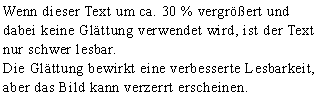
Beispiel: vergrößertes Bild ohne Glättung
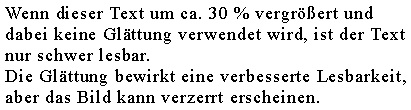
Beispiel: vergrößertes Bild mit Glättung
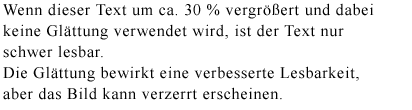
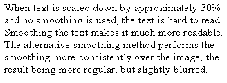
Gibt an, ob beim Verkleinern eines aufgezeichneten Bildes ein Glättungsfilter angewendet wird. Sie können die Option "Beim Verkleinern Glättung verwenden" mit den Bildlaufmodi "Skalieren" und "Verkleinern" verwenden. Wenn diese Option aktiviert ist, werden die Pixelzeilen und Pixelspalten, die beim Skalieren verloren gehen, beim Verkleinern der Aufzeichnung zusammengefasst. Auf diese Weise wird eine genauere Bildwiedergabe erzielt. Dadurch wird die Lesbarkeit von Texten erheblich verbessert. Dieser Filter wirkt sich nur dann aus, wenn sich der Replayer im Modus "Verkleinern" oder "Skalieren" befindet und die Aufzeichnung verkleinert wird, um sie an die Größe des Replayer-Fensters anzupassen.
Standard: True
Beispiel: Bild in Normalgröße
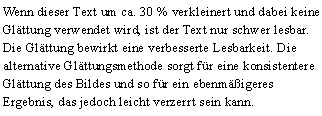
Beispiel: verkleinertes Bild ohne Glättung
Beispiel: verkleinertes Bild mit Glättung
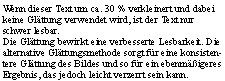
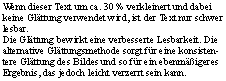
Gibt an, ob die Option "Alternative Glättungsmethode verwenden" mit den Bildlaufmodi "Skalieren" und "Verkleinern" verwendet wird. Diese Einstellung ändert die Filtermethode, die die Option "Beim Verkleinern Glättung verwenden" verwendet. Bei "True" (Wahr) wird ein bilinearer Filter verwendet, um eine Glättung des skalierten Bildes zu erzielen. Verglichen mit der standardmäßig verwendeten Glättungsmethode ist dieser alternative Glättungsvorgang allerdings langsamer und das Ergebnis oft weniger scharf.
Standard: False
Beispiel: verkleinertes Bild mit Glättung
Beispiel: verkleinertes Bild mit alternativer Glättung
Ermöglicht es Ihnen, schnell zu einem beliebigen Punkt oder Ereignis in einer Aufzeichnung zu gelangen, indem Sie während eines Replays den Schieberegler "Verstrichene Zeit" verwenden. Schieben Sie den Regler nach rechts, um eine höhere Leistung zu erhalten. Die ungefähre Zeit, die erforderlich ist, um zu einem beliebigen Punkt im Replay zu gelangen, wird unter dem Schieberegler angezeigt.
Je nach Auflösung des Host-Computers benötigt jede Indexdatei ca. 350 KB Festplattenspeicher. Da die Performance steigt, werden mehr Indexdateien auf der Festplatte erstellt.
Hinweis: Wenn die Einstellung "Weniger Speicherplatz" verwendet wird, können Sie den Schieberegler "Verstrichene Zeit" verwenden, um zu einem beliebigen Punkt im Replay zu gelangen. Dies kann allerdings länger dauern, insbesondere wenn Sie zu einem Punkt springen, der sich fast am Ende einer langen Aufzeichnung befindet.
Hinweis: Indexdateien werden während der ersten Wiedergabe einer Aufzeichnungsdatei erstellt. Daher hat diese Einstellung keine Auswirkung auf die Leistung, wenn Sie sofort nach dem Öffnen der Datei an das Ende eines langen Replays springen.
Ihre Einstellungen werden gespeichert.
|
Copyright © 2014 CA Technologies.
Alle Rechte vorbehalten.
|
|