

テナント管理者として、ユーザの CA Clarity ™ Playbook 環境にオブジェクトを追加します。 ユーザはこれらのオブジェクトを使用して、戦略的ビジネス計画を作成し、戦略計画を追跡します。
これらのオブジェクトをインポートするにはスプレッドシートを使用します。 たとえば、ユーザのコスト センターを追加するには、コスト センターのスプレッドシート テンプレートをエクスポートし、スプレッドシートにコスト センターを追加してから、CA Clarity ™ Playbook にそのスプレッドシートをインポートします。 また、エクスポート機能を使用してオブジェクト カテゴリをダウンロードすることもできます。
以下のオブジェクトをインポートおよびエクスポートできます。
重要: スプレッドシートをインポートする前に、参照されているユーザをプロビジョニングしてください。
このシナリオを使用し、プロセスについて段階的に説明します。
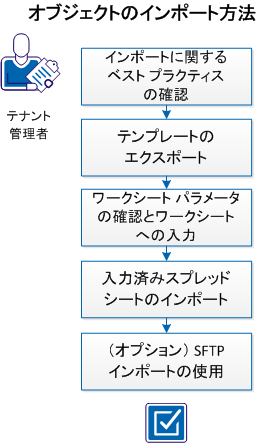
以下のベスト プラクティスを確認します。
空のテンプレートをエクスポートして、入力することができます。 また、CA Clarity ™ Playbook から既存のオブジェクトをエクスポートできます。 CA Clarity ™ Playbook からオブジェクトをエクスポートするには、エクスポートするエンティティのタイプを選択し、次に、そのタイプのエンティティをすべてエクスポートするか、または特定のエンティティのみをエクスポートするかを選択します。
注: テンプレートは再利用しないでください。 引き続きインポートを行う場合は、最初にオブジェクトをエクスポートし、ワークシートを追加および更新し、次にワークシートをインポートします。
次の手順に従ってください:
テンプレートをエクスポートしました。
注: CA Clarity ™ Playbook からオブジェクトをエクスポートする場合は、[すべて]または[特定]を選択します。 [選択されたエンティティ]セクションに、現在選択しているエンティティが表示されます。 最初はリストは空になっています。
インポート用にすべてのワークシートに入力するには、ワークシートに入力する前にパラメータを確認してください。
次の手順に従ってください:
ワークシートに入力しました。
ワークシートに入力した後、スプレッドシート ファイルから CA Clarity ™ Playbook にオブジェクト カテゴリをインポートできます。
注: サイズが 2 MB を超える大きなワークシートをインポートするには、SFTP サーバ アップロード機能を使用してください。 SFTP インポートの詳細については、「SFTP インポートの使用」を参照してください。
次の手順に従ってください:
注: [追加]を選択して新しいオブジェクトのみをインポートして作成するか、または[更新]を選択して既存のオブジェクトのみをインポートして更新することもできます。
スプレッドシートからオブジェクトをインポートしました。
5,000 レコードを超える大きなワークシートをインポートするには、SFTP サーバ サイトを使用します。 SFTP アカウントを取得するには、CA サポートまでお問い合わせください。
Excel ワークシートに名前を付ける場合は、以下の形式を使用します。
import-<objectName>-XXX.xlsx または .xls
制限: トランザクションまたは投資。
ユーザ指定の文字列。
次の手順に従ってください:
ルート ログイン ディレクトリ直下に uploads ディレクトリが見つかります。
ワークシートをインポートしました。 インポート ファイルに対応する .log ファイルが uploads ディレクトリに作成され、インポートのステータスを示します。 インポート ファイル名の形式が認識されない場合、general-info.log ファイル エントリが作成されます。
|
Copyright © 2014 CA.
All rights reserved.
|
|