

Du kan köra en rapport omedelbart eller så kan du schemalägga den för körning med ett visst intervall och en viss frekvens. Du kan också hantera din schemalagda rapporter genom att övervaka listan över schemalagda rapporter, ändra scheman eller ta bort scheman.
Viktigt! Dina rapportutdata får inte överstiga 500 sidor. Den här gränsen gäller för varje utdataformat som du väljer. Som bästa praxis rekommenderar vi att du filtrerar rapporten för att begränsa utdata. Använd inte rapporter för att extrahera stora datavolymer.
Följ dessa steg:
Sidan Advanced Reporting öppnas. Du ser länkar till olika funktioner för avancerad rapportering (i block). De funktioner som du kan se och komma åt beror på din användarroll. Följande block kräver förklaring:
Gör att du kan skapa och formatera rapporter från befintliga ad hoc-vyer eller visa en lista över befintliga rapporter.
En lista över rapporter visas. Vilka rapporter som visas beror på dina behörigheter.
Obs! Alternativen fungerar som filter för att fokusera rapporten på de data som du vill visa.
Sidan New Schedule visas med fliken Schedule tab markerad. Följande bild visar ett exempel på den här sidan.
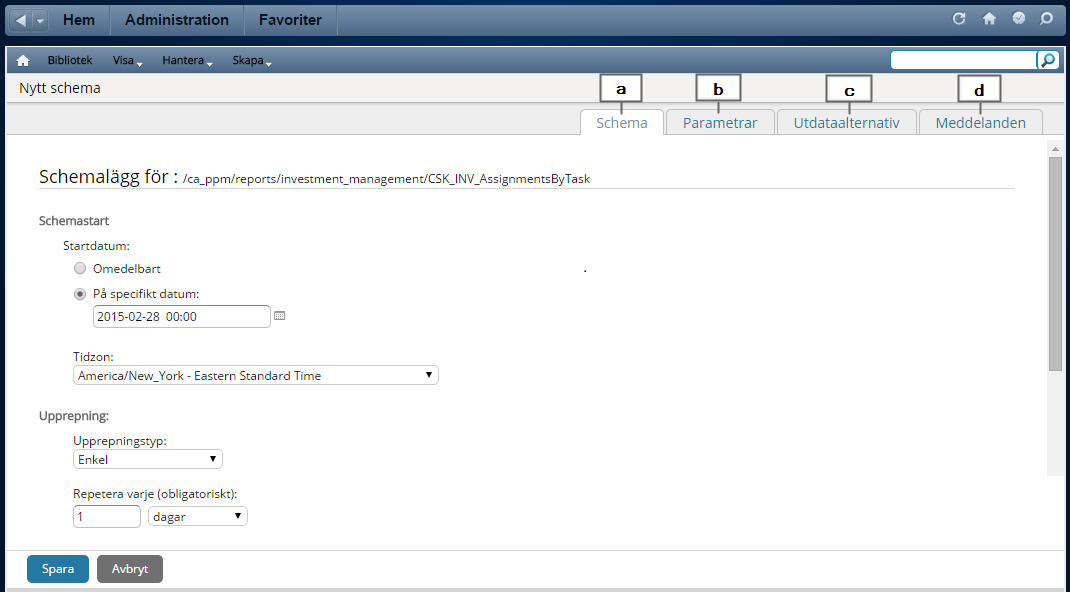
Välj en schemadefinition med ett enkelt eller ett återkommande schema.
Välj parametrar (liknar rapportfilteralternativen).
Välj utdataalternativ (till exempel PDF, Excel eller Powerpoint) och distributionsmetoder. Med utdataalternativen kan du även ange en språkinställning. När den schemalagda rapporten körs presenteras den på det angivna språket. Följande fält kräver förklaring:
Välj högst två alternativ (till exempel Powerpoint och Word eller PDF och Excel).
Bläddra till den delade mappen (eller en undermapp) eller en egen användarmapp. Andra användare kan komma åt din rapport om du sparar den i den delade mappen. Bara du själv har åtkomst till rapporten om du sparar den i en egen användarmapp.
Exempel på utdata till datalager:
Vi rekommenderar att du inte sparar dina rapporter i CA PPM-mappen eller någon av dess undermappar. De här mapparna skrivs över under en systemuppgradering och dina rapporter är sedan förlorade.
Välj meddelanden som du vill skicka när schemaläggaren körs. Meddelandena kan inkludera rapporten som bilaga. Följande fält kräver förklaring:
Ange e-postadresser, upp till maximalt 200 tecken. Avgränsa e-postadresser med kommatecken. Du kan också ange e-postalias. Vi rekommenderar detta om du vill skicka rapporten till ett stort antal användare.
Obs! Du kan få mer information om hur du använder Jaspersoft genom att gå till webbplatsen Jaspersoft Community och klicka på länken Documentation eller Docs. På dokumentationssidan väljer du den version av Jaspersoft som motsvarar din CA Clarity PPM-utgåva. Klicka sedan på länken för JasperReports Server User Guide. Se i CA Clarity PPM Versionsinformation vilken Jaspersoft-version som motsvarar din CA Clarity PPM-utgåva.
|
Copyright © 2015 CA Technologies.
Med ensamrätt.
|
|