

Нередко организации выстраивают собственную иерархию ресурсов OBS на основе реально существующих отчетных связей и организационных диаграмм. Каждый узел в OBS ресурсов представляет менеджера подразделения. Например, команда старшего менеджера состоит из трех непосредственно подчиненных менеджеров, которые работают по 40 часов в неделю. Мощность этих непосредственно подчиненных менеджеров в любую заданную неделю составляет 120 часов. Также старший менеджер руководит 15 сотрудниками, которые отчитываются перед его непосредственно подчиненными. Общая мощность отдела организации состоит из единиц для каждого из менеджеров. Общая мощность – это сумма мощностей непосредственно подчиненных (120) плюс косвенно подчиненных (600).
Как менеджер ресурсов, вы работаете по схеме отчетности, которая похожа на схему у старшего менеджера. Также вам необходимо выполнить следующие цели:
В данном примере старший менеджер переходит на страницу "Обзор планирования мощности". Менеджер настраивает фильтр OBS ресурса как элемент верхнего уровня организационной OBS ресурса (уровень с непосредственными подчиненными). Также менеджер настраивает такой режим фильтра OBS, который включает в себя отдел и нижестоящие подразделения. Портлет "Общие сведения о планировании мощности" позволяет понять полноценную картину мощности, спроса, оставшейся мощности и фактических часов. Общие сведения о планировании мощности отображается в разворачиваемой иерархии с диаграммой мощности, зависящей от времени, и метриками спроса. Старший менеджер проверяет данные о планировании мощности верхнего уровня, сгруппированные ресурсом OBS. Для просмотра дополнительных сведений можно развернуть следующие вложенные портлеты:
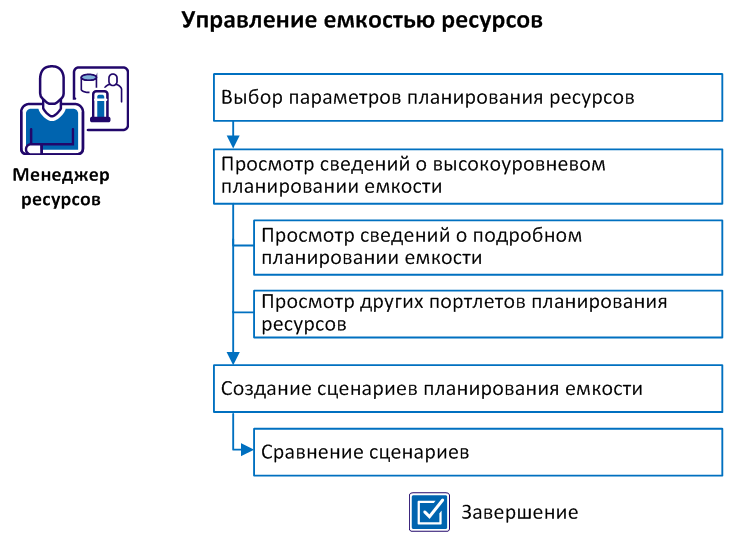
На следующем рисунке описано, как менеджер ресурсов управляет мощностью.
Выполните следующие действия:
Прежде чем перейти к управлению мощностью ресурсов, вместе со своим администратором настройте следующие элементы.
Выполните следующие действия:
Примечание. Чтобы назначить права доступа с помощью группы, необходимо назначить пользователя одной из следующих групп: "Менеджер ресурсов" или "Планировщик ресурсов".
Эта настройка отображается в метриках "Спрос на инвестиции" по выбранной единице "OBS персонала".
На странице "Общие сведения о планировании мощностей" просмотрите сводку данных верхнего уровня о мощности ресурса, незаполненных ролях и спросе на ресурсы, отфильтрованных на уровне OBS. Задайте дополнительные критерии фильтрации для страницы "Общие сведения о планировании мощностей", чтобы отобразить сведения о соответствующих ресурсах и инвестициях.
Выполните следующие действия:
Для расчета выделения (жесткое и мягкое резервирование ресурсов, незаполненные роли), OBS персонала на уровне команды рассматривается в первую очередь. Если OBS персонала совпадает с OBS фильтрации, то именованный ресурс включается в расчет выделения. В противном случае ресурс не принимается в расчет. Если OBS персонала пустует, то нужно проверить, совпадает ли OBS фильтрации с OBS на уровне свойств ресурса. Если совпадает, то ресурс учитывается. В противном случае он не будет принят в расчет.
Жестко зарезервированный персонал: представляет именованные ресурсы с жестким резервированием; не включает метрики для ролей.
Мягко зарезервированный персонал: представляет именованные ресурсы с мягким резервированием; не включает метрики для ролей. Смешанное состояние учитывается, как персонал с мягким резервированием, поскольку меняется способ выделения ресурса.
Незаполненные роли: представляет роли, выделенные инвестициям вне зависимости от состояния резервирования. Если используется фильтр состояния резервирования, то результаты уточняются согласно фильтру.
Портлет "Общие сведения о планировании мощности" также предоставляет подробные сведения об индивидуальных ресурсах, незаполненных ролях и спросе на ресурсы по инвестициям. Например, выберите OBS ресурса и укажите Единица и потомки в качестве режима фильтрации. На странице "Общие сведения о планировании мощностей" отображаются единица OBS и ее потомки. Чтобы узнать сведения о выделении персонала по конкретной единице OBS потомка, щелкните значок "Ресурсы" для данной единицы OBS. После этого откроется портлет "Выделение персонала", в котором благодаря фильтрации вы увидите только те ресурсы, которые назначены единице OBS.
Выполните следующие действия:
В списке Выделение персонала представлены именованные ресурсы, где OBS сотрудников команды совпадает с OBS фильтра. Если настройка OBS персонала пустует, то "Свойства OBS ресурса" для выбранной единицы OBS используются для критериев фильтрации. Данные выделения по ресурсам – это совокупное выделение ресурса по всем инвестициям по сравнению с инвестицией, которой выделен данный ресурс после применения каких-либо критериев фильтрации инвестиций.
В списке Незаполненные роли представлены незаполненные роли, в которых OBS сотрудников команды совпадает с фильтрацией OBS. Если настройка OBS персонала пустует, то "Свойства OBS роли" для выбранной единицы OBS будут использоваться для критериев фильтрации.
В списке Спрос на инвестицию представлены инвестиции с именованными ресурсами и/или ролями в качестве сотрудников персонала, где настройка OBS персонала совпадает с фильтрацией OBS. Если настройка OBS персонала пустует, то "Свойства OBS ресурса" для выбранной единицы OBS будут использоваться для критериев фильтрации. Данные выделения по инвестициям – это совокупное выделение всех совпадающих именованных ресурсов и ролей инвестиции для выбранной OBS.
Примечание. Критерии фильтрации, заданные для страницы "Общие сведения о планировании мощности", передаются в портлеты детализации для предварительной фильтрации результатов. Портлеты детализации содержат значения по умолчанию для своих критериев фильтра, основанных на единице OBS и уровне иерархии, с которых начата детализация.
|
© 2015 CA Technologies.
Все права защищены.
|
|