

As organizações com frequência criam sua hierarquia do ORG do recurso com base em relacionamentos de relatórios reais e organogramas. Cada nó no ORG do recurso representa um gerente de departamento. Por exemplo, um gerente sênior tem uma equipe de três gerentes subordinados diretos que trabalham 40 horas por semana. A capacidade dos gerentes subordinados diretos para qualquer semana específica é de 120 horas. O gerente sênior também tem 15 funcionários indiretos subordinados a três gerentes subordinados diretos. A capacidade total da unidade organizacional inclui as unidades para cada um dos gerentes. A capacidade total é a soma das capacidades dos subordinados diretos (120) mais os subordinados indiretos (600).
Como gerente de recursos, você compartilha uma estrutura de subordinação que é semelhante à mostrada para o gerente sênior. Você também compartilha os seguintes objetivos:
Neste exemplo, o gerente sênior navega até a página Visão geral de planejamento da capacidade. O gerente define o filtro ORG do recurso para o ORG do recurso de nível superior (o nível com os subordinados diretos). O gerente também define o modo de filtro de ORG para incluir a unidade e os descendentes. O portlet Visão geral de planejamento da capacidade proporciona uma visão completa da capacidade, da demanda, da largura de banda restante e das horas reais. A visão geral de planejamento da capacidade é exibida em uma hierarquia expansível com um gráfico de métricas de capacidade e demanda de variação de tempos. O gerente sênior verifique os dados de planejamento da capacidade de alto nível que estão agrupados por ORG do recurso. Para exibir mais detalhes, o portlet permite a expansão dos seguintes subportlets:
O gráfico a seguir descreve como um gerente de recursos gerencia a capacidade.
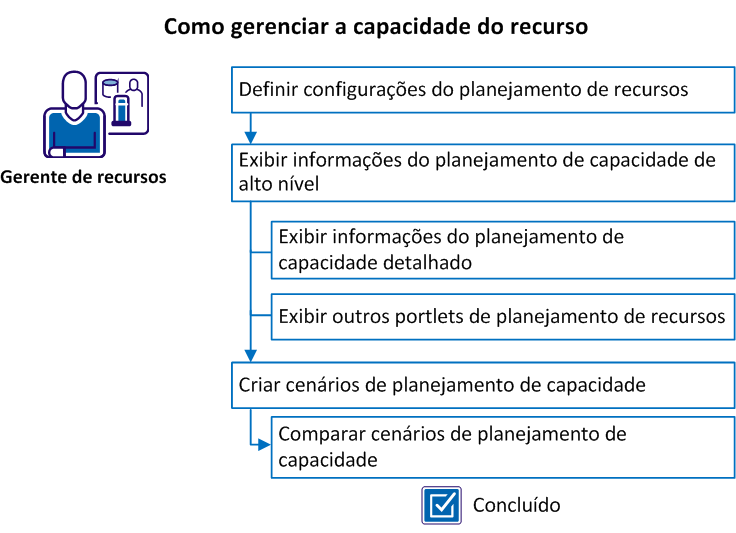
Siga estas etapas:
Para gerenciar a capacidade de recursos, trabalhe com o administrador para configurar os itens a seguir.
Siga estas etapas:
Observação: para os esses direitos de acesso usando um grupo, atribua o usuário a um dos seguintes grupos: Gerente de recursos ou Planejador de recursos.
Essa configuração é exibida nas métricas Demanda de investimento da Unidade ORG da equipe alocada selecionada.
Use a página Visão geral de planejamento da capacidade para ver um resumo de alto nível da capacidade do recurso, funções não preenchidas e demanda de recursos filtrado pelo nível de ORG selecionado. Defina os critérios de filtragem adicionais para a Visão geral de planejamento da capacidade a fim de exibir informações sobre os recursos e investimentos adequados.
Siga estas etapas:
Para o cálculo de alocação (equipe alocada com reserva definitiva, equipe alocada com reserva temporária e funções não preenchidas), o ORG de equipe alocada no nível da equipe é considerado primeiro. Se o ORG de equipe alocada coincidir com o ORG de filtragem, o recurso nomeado será incluído no cálculo da alocação. Se ele não coincidir, o recurso será ignorado no cálculo. Se o ORG de equipe alocada estiver em branco, ele verifica se o ORG de filtragem coincide com o ORG no nível de propriedades do recurso. Se coincidir, o recurso será considerado; caso contrário, será ignorado durante o cálculo.
Equipe alocada reservada de modo definitivo: representa os recursos nomeados com status Reserva definitiva; não inclui as métricas das funções.
Equipe alocada de reserva temporária: representa os recursos nomeados com status de reserva Temporário ou Misto; não inclui as métricas para funções. O status Misto é relatado como a equipe alocada de reserva temporária porque significa que há uma alteração na maneira como o recurso está planejado para alocação.
Funções não preenchidas: representa funções que são alocadas aos investimentos, independentemente do status da reserva. Se o filtro de status de reserva for usado, os resultados serão mais limitados de acordo com o filtro.
O portlet Visão geral de planejamento da capacidade também fornece informações detalhadas sobre os recursos individuais, as funções não preenchidas e a demanda de recursos por investimentos. Por exemplo, selecione um ORG do recurso e selecione Unidade e descendentes como modo de filtro. Você verá a unidade de ORG e seus descendentes na página Visão geral de planejamento da capacidade. Para ver os detalhes da alocação de definição de equipe de uma unidade de ORG descendente específica, clique no ícone Recursos dessa unidade de ORG. O portlet Alocação de equipe é aberto e é pré-filtrado para exibir somente os recursos que estão atribuídos à unidade de ORG.
Siga estas etapas:
A lista Alocação de equipe mostra os recursos nomeados em que o ORG da equipe alocada do integrante da equipe corresponde ao filtro ORG. Se a configuração ORG de equipe alocada estiver em branco, as Propriedades de ORG do recurso da unidade de ORG selecionada serão usadas para os critérios de filtragem. Os dados de alocação por recurso são a alocação agregada do recurso em todos os investimentos com o qual o recurso é alocado após qualquer critério de filtragem de investimento ser aplicado.
A lista Funções não preenchidas mostra as funções não preenchidas, onde o ORG da equipe alocada do integrante da equipe coincide com o ORG de filtragem. Se a configuração ORG da equipe alocada estiver em branco, as Propriedades de ORG de função da unidade de ORG selecionada serão usadas para os critérios de filtragem.
A lista Demanda de investimento mostra os investimentos que possuem recursos e/ou funções nomeados como integrantes de equipe alocada quando a configuração ORG da equipe alocada coincide com o ORG de filtragem. Se a configuração ORG da equipe alocada estiver em branco, as Propriedades de ORG do recurso da unidade de ORG selecionada serão usadas para os critérios de filtragem. Os dados de alocação por investimento são a alocação agregada de todos os recursos e funções nomeados correspondentes do investimento do ORG selecionado.
Observação: os critérios de filtro definidos para a página Visão geral de planejamento da capacidade são transmitidos para o portlet de detalhamento para pré-filtrar os resultados. Os portlets de detalhamento fornecem valores padrão para os critérios de filtro com base na Unidade de ORG e no Nível de hierarquia no qual você clica para fazer a busca detalhada.
|
Copyright © 2015 CA Technologies.
Todos os direitos reservados.
|
|